はじめに
「4Kで撮った映像をDVDで渡したいけど、どうしても画質が落ちてしまう…」
そんな経験をした人は多いと思います。
実際、DVDの規格上4K画質をそのまま保つことは不可能ですが、
設定を工夫すれば見た目が良くなることは十分可能。
今回は、私がEDIUSなどで試してきた中から、
「どうしてもDVDで渡すしかない時」に使える実用的な設定と、
おすすめの代替方法を紹介します。
まず理解しておくべきこと:DVDの限界
DVDはもともと「標準画質(SD)」で作られたメディア。
4KやフルHDのような高画質映像を入れるには、
必ず圧縮が発生します。
でも、だからといって
「どうせ落ちるなら適当に作る」
というのはもったいない。
ここから紹介する設定を押さえておけば、
限られた中で最もきれいなDVD映像を作ることができます。
おすすめ設定①:ビットレートは「できるだけ上限に」
DVDのビットレート上限は約9.8Mbpsです。
実際のエンコード時は、
- 平均:8〜9Mbps
- 最大:9.5Mbps
を目安に設定します。
たとえばEDIUSで出力する場合:
- コーデック:MPEG-2
- ビットレート:平均8Mbps/最大9.5Mbps
- エンコード方式:2パス(VBR)
「2パス」は、一度全体を解析してから再圧縮するため、
映像のムラが少なくなり、仕上がりがなめらかになります。
おすすめ設定②:画面サイズは16:9のまま(720×480)
DVDは解像度が固定(720×480)なので、
アスペクト比(画面の縦横比)を間違えると画像が引き伸ばされます。
推奨設定
- 画面サイズ:720×480
- アスペクト比:16:9(ワイド)
- フレームレート:29.97fps(または60i)
編集ソフトでこの設定を守るだけでも、
縦長・横長といった映像の歪みが防げます。
おすすめ設定③:短く分ける(容量に余裕を持たせる)
1枚のDVDに長時間の映像を詰め込むと、
自動的にビットレートが下げられて画質が落ちます。
目安としては
- 約60分以内/片面1枚
- 長くても90分以内
もしそれ以上ある場合は、
- 前編・後編に分ける
- 2枚組にする
といった方法で、画質を保てます。
おすすめ設定④:画質を補う微調整を加える
DVD出力時は、少しの調整でも仕上がりが変わります。
私がよくやる方法は
- 明るさを+5〜10%ほど上げる
- シャープネスを少し強めに(+10前後)
- コントラストを軽く調整
これで「圧縮によるぼやけ感」をある程度カバーできます。
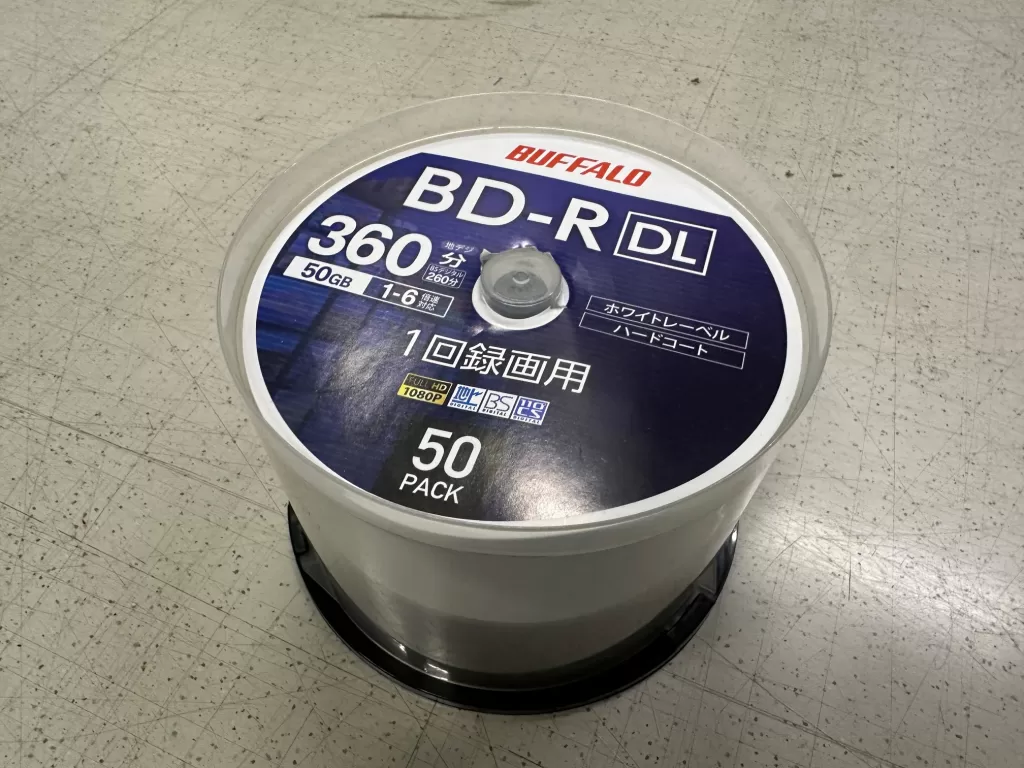
代替法①:Blu-rayでの書き出し
もし再生環境が許すなら、
Blu-rayでの保存が最もおすすめ。
- フルHD対応(1920×1080)
- 容量25〜50GB
- ビットレートも高く設定できる
4KをBlu-rayに変換しても、
DVDのような極端な劣化はほとんど感じません。
代替法②:データ保存(USB・外付けHDD)
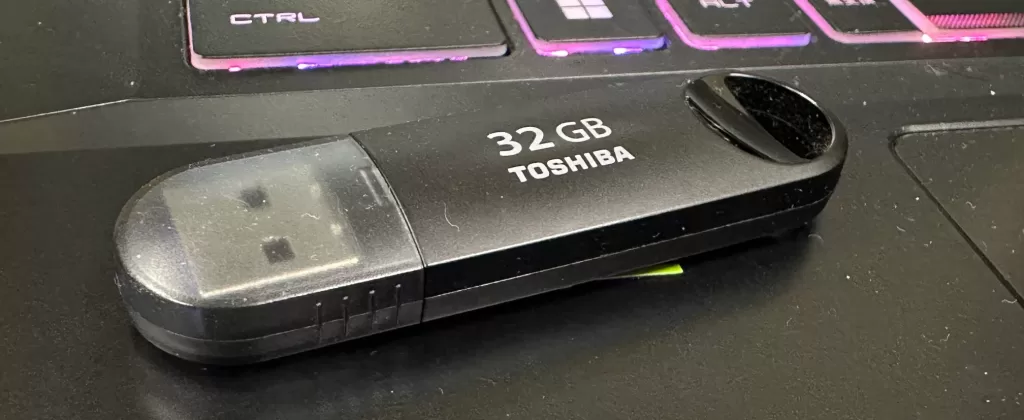
最近では、映像をデータで直接渡す人も増えているのは事実。
- USBメモリ
- 外付けSSD/HDD
- クラウド(Googleドライブなど)
この方法なら、4Kのまま保存できます。
家庭用テレビでもUSB再生に対応していれば、
そのままきれいな映像が見られます。
代替法③:4K対応メディア(Ultra HD Blu-rayなど)
将来的に考えるなら、
「Ultra HD Blu-ray(4K対応ディスク)」という選択もあります。
ただし、
- 専用の書き込みドライブ
- 4K対応プレーヤー
が必要なので、一般家庭向けとしてはまだ敷居が高めです。
まとめ:DVDでもできる範囲で最善を尽くす
4KをDVDにすると画質は確かに落ちます。
でも、今回紹介した設定を押さえておけば、
「見た目が全然違う」レベルまで仕上がりを改善できます。
また、私も愛用しているこの二層式のDVDメディアを使用すると、通常のDVD4.7GBの2倍の容量8.5GBがあるので、これも選択肢の一つです。最近のプレーヤーではほぼ再生できますが、稀に古いプレーヤーでは再生できないこともあります。
ポイントを振り返ると
- ビットレートは8〜9Mbps
- 2パスエンコードで高品質化
- 映像時間は短めに
- 明るさ・シャープネスを微調整
そして、本当に画質を保ちたいなら
Blu-rayやデータ保存への切り替えがベストです。

コメント