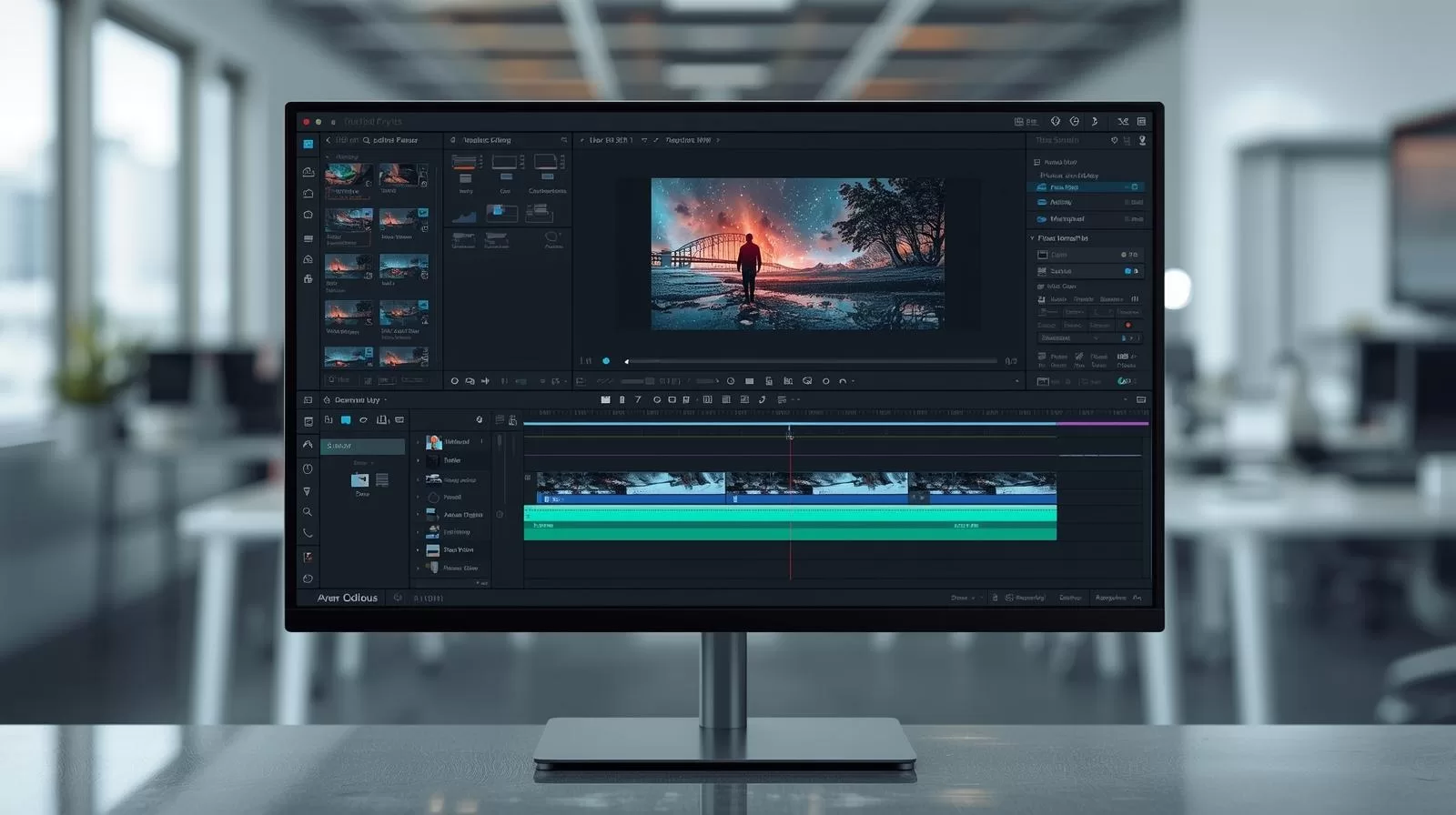
編集していると急にカクカク…これってなぜ?
こんにちは。
動画編集をしていて、「あれ、さっきまでスムーズだったのに急に動作が重くなった」
そんな経験、ありませんか?
私も最初の頃は、編集中に再生が止まったり、映像と音がズレたりして何度もイライラしたものです。
特にEDIUSやPremiere、DaVinci Resolveなど、マルチトラック編集をしているときに起きやすいですよね。
でも実は…
ほとんどの場合、ちょっとした設定の見直しで解決します。
今日は、動画編集がカクカクする時に確認しておきたい
「3つの設定ポイント」を、実際に私が試して効果があった順に紹介します。
プレビュー画質を下げる(再生負荷を減らす)
まず一番効果的なのが、プレビュー品質を落とすことです。
これはEDIUSでもPremiereでもDaVinciでも共通して使える基本技です。
動画編集ソフトは、プレビュー(再生)するたびに
CPUとGPUが映像をリアルタイムで処理しています。
そのため、高画質設定のままだと一瞬で負荷が上がり、動作がカクカクに。
対応策(EDIUSの場合)
- 上部メニュー「表示」→「プレビュー品質」
- 「低(Half)」または「中(1/2)」を選択
- 動作がスムーズになるまで段階的に調整
実際、私の環境ではこれだけで再生がスムーズに。
「低画質で編集中 → 完成後にフル画質で書き出す」
という流れが一番効率的です。
キャッシュやレンダリングの保存場所を見直す
次に多い原因が、キャッシュ・レンダリングの保存先が遅いドライブにあること。
特にHDD(ハードディスク)を使っていると、
複数の素材を同時に読み込む際に読み込み速度が追いつかなくなります。
改善方法
- 編集素材やキャッシュは SSD(できればNVMe) に置く
- システムドライブ(Cドライブ)とは別のドライブを使用
- 定期的にキャッシュを削除(EDIUS:設定→システム設定→レンダリング)
特にEDIUSでは「一時ファイル」が増えすぎると動作が重くなります。
週に一度くらいは整理しておくと安心です。
私の経験では、HDDからSSDに移しただけで再生遅延がほぼ解消しました。
素材のコーデックとフレームレートを合わせる
意外と見落としがちなのが、素材のコーデック(圧縮形式)とプロジェクト設定の不一致です。
たとえば、
- 素材は60fps
- プロジェクトは30fps
というように違っていると、ソフトが自動でフレーム変換を行い、負荷が倍増します。
同様に、H.264やH.265などの高圧縮コーデック素材は再生が重くなりがち。
可能であれば、編集前に「中間コーデック」に変換しておくと安定します。
改善方法(EDIUSの場合)
- プロジェクト設定 → フレームレートを素材に合わせる
- 素材が4Kなら、プロキシを有効化して軽量化
- 可能なら「Grass Valley HQX」形式に変換しておく
これをやるだけで、プレビュー時のカクつきがぐっと減ります。
特に4K素材を扱うときは、プロキシの併用が必須です。
番外:メモリやGPU設定も確認しておこう
もし上記をすべて試しても改善しない場合は、
ハードウェア的な設定も見直してみましょう。
- 編集ソフトの「GPUアクセラレーション」をONにする
- バックグラウンドで他のソフトを閉じる
- RAM(メモリ)を16GB以上に増設する
EDIUSの場合、「システム設定 → アプリケーション → GPUデバイス」で
GPUを有効にしておくと、再生がかなり安定します。
実際にやってみた結果
私の環境(Core i7/メモリ16GB/SSD)で、
以前は4K素材を扱うとプレビューが止まっていたのですが、
この3つの設定を見直しただけで、
ほぼリアルタイムで再生できるレベルに改善しました。
体感的には「再生ボタンを押しても一呼吸置いて動く」状態から、
「押した瞬間にスッと動く」ようになりました。
たった数分の設定変更で、作業効率が倍になった感覚です。
まとめ:カクカク解消の3つのポイント
| ポイント | 内容 | 効果 |
|---|---|---|
| ① プレビュー品質を下げる | 再生負荷を軽減 | ⭐⭐⭐⭐ |
| ② キャッシュをSSDに移す | 読み込み速度を向上 | ⭐⭐⭐⭐ |
| ③ コーデック・fpsを合わせる | 無駄な変換を防ぐ | ⭐⭐⭐ |
関連記事
まとめ
動画編集がカクカクする原因は、ほとんどが設定のちょっとしたズレです。
私も以前はソフトのせいだと思っていましたが、
設定を3つ見直すだけで、別ソフトのように快適に動きました。
編集が重いと感じたら、「ソフトではなく設定を疑う」
これを意識しておくと、トラブル時も冷静に対処できます。

コメント