
「EDIUSって軽いって聞いたのに…プレビューがカクカク!」
そんな経験はありませんか?
私も最初は「PCが気まぐれで嫌がっている説」を疑いました…残念ながら違いました(笑)。
ここでは、EDIUSが重くなる代表的な原因を分かりやすくまとめます。
専門用語も噛み砕きつつ、実際に現場でよくあるケースを紹介します。
■ CPU性能の問題(特にデコード負荷)
EDIUSはリアルタイム編集が売りですが、動画を展開するデコード処理はCPU依存です。
- H.264/H.265のような圧縮動画は、CPUがフレームを予測・復元する作業をするため負荷大
- 古いCPUや省電力モデルだと、4K素材や高フレームレートでカクつくことも
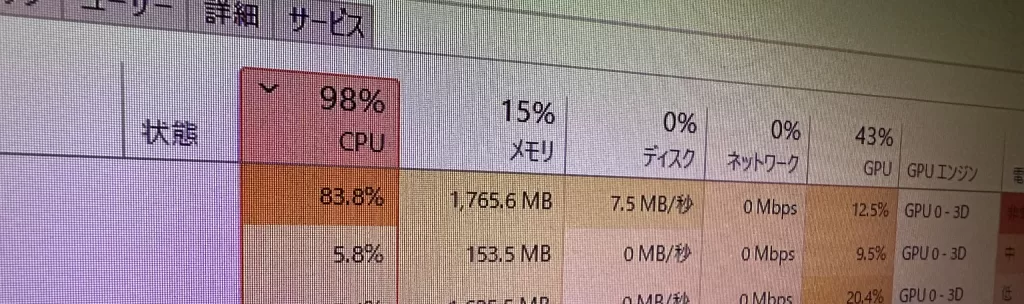
対策イメージ
- CPU世代のアップ
- プロキシ編集や低解像度再生で負荷軽減
- 不要なバックグラウンドアプリを停止
■ メモリ不足
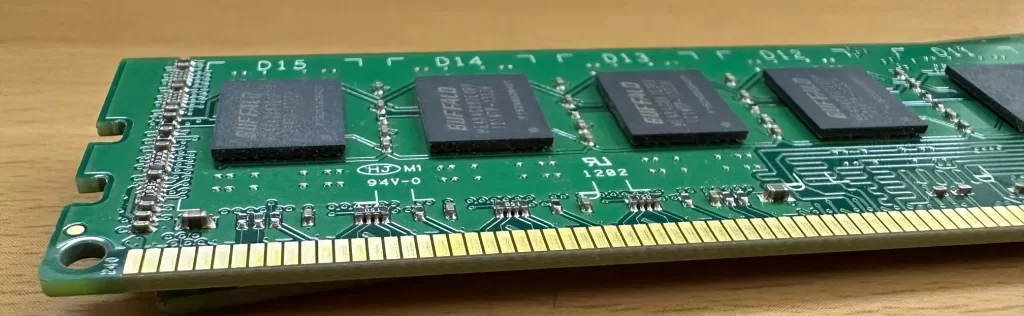
EDIUSは波形生成やキャッシュ、マルチトラック処理で意外とメモリを使います。
- 高解像度素材(4K/10bit)を複数レイヤー使用すると、キャッシュ保持でメモリ消費増
- メモリ不足 → ストレージにスワップ → 遅くなる
目安
- 16GB:最低ライン
- 32GB以上:4K編集推奨
■ ストレージ速度不足
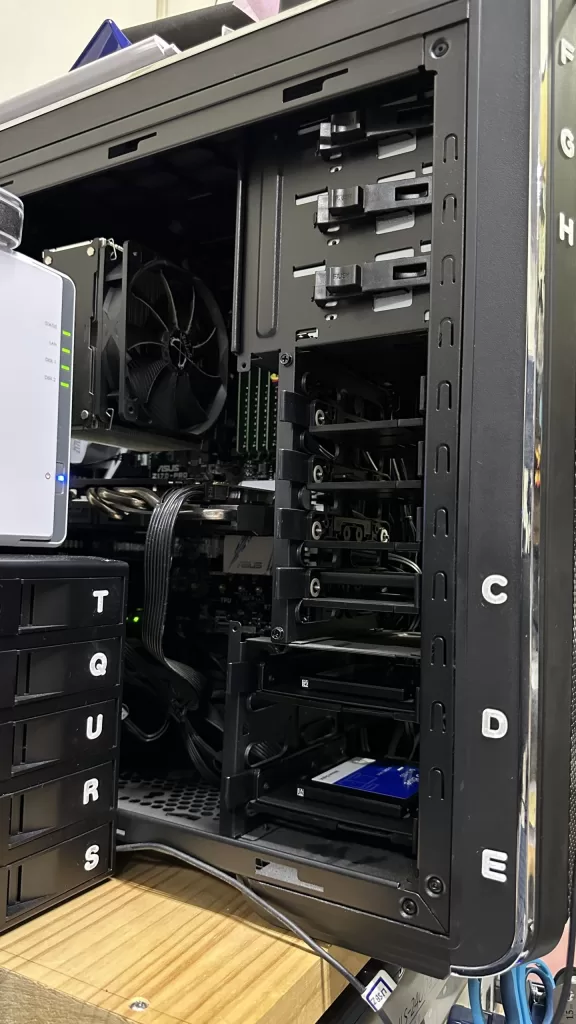
高ビットレート素材は、読み書き速度がボトルネックに。
- HDDやUSB 2.0接続は読み込みが追いつかずプレビューが止まる
- 外付けNASもネットワーク速度によっては重くなる
解決策
- 内蔵NVMe SSDを使用
- 外付けならUSB3.1以上
- 大容量4K素材はローカルコピーで作業
■ 素材コーデックの重さ
EDIUSは多くのコーデックに対応していますが、素材によって負荷は大きく変わります。
- H.265(HEVC)や高ビットレートの4K素材は特に重い
- GoProやドローン素材も高フレームレートで負荷大
- スマホ素材の可変フレームレート(VFR)は編集ソフト泣かせ
■ GPU・ハードウェア支援の問題
EDIUSはCPU中心ですが、一部処理でGPUやIntel QSVも使用。
- ドライバ更新後に逆に重くなることも
- ノートPCが省電力GPUを使ってしまい、重くなる
- QSVが正しく動作していないとデコード負荷増
■ タイムライン・エフェクトの影響
複数レイヤーや高負荷エフェクトが重さに直結。
- カラーグレーディングやノイズ除去、マスクの多用
- PIP(ピクチャーインピクチャー)を多用
→ CPU負荷大でプレビューがカクカク
ヒント
- 重いエフェクトは部分レンダリング
- エフェクト数を見直す
■ プロジェクト設定と素材の不一致
設定のズレが内部変換を発生させ、負荷増。
- 59.94p素材なのにプロジェクトが29.97p
- 4K素材なのにFHDプロジェクト
- カラースペース(Rec709/Wide Gamut)不一致
対策
- 素材に合わせたプロジェクト設定にするだけで、プレビューはかなり安定
■ キャッシュ・波形・サムネイル生成
初回読み込み時はCPUとストレージを多く使い、一時的に重くなります。
- 大量素材を読み込むと最初だけ重い現象
- キャッシュフォルダを高速SSDに設定すると改善
■ 旧バージョンやプラグインの問題
- 古いEDIUS+最新Windowsで不安定
- プラグインの衝突
→ 原因特定に時間がかかる場合があります
■ まとめ
EDIUSが重くなる原因は、今説明した主に以下の6つ
- CPU性能不足(デコード負荷大)
- メモリ不足
- ストレージ速度不足
- 素材コーデックの重さ
- タイムライン・エフェクトの負荷
- プロジェクト設定やハードウェアの不一致
経験上どれか1つが原因というより、複数要因が重なって重くなることが多いです。
下記の記事では、原因を自分で確認できるチェックリスト形式でまとめます。
プレビューが止まるストレスを減らしたい方は必見です。

コメント