
「4Kで編集したら急に重くなった」「プレビューがカクついて作業にならない」
よく聞かれる質問で、こういう悩みはとても多いです。
4Kは画面がキレイになる反面、パソコンや設定にちょっとした弱点があるとすぐに問題になります。
このページでは、専門用語は出すときに必ずやさしく説明し、初心者の方がすぐに試せる具体的な手順を多めに書きます。
最後に「まずこれだけやって」リストも付けますので、順に試してください。
この記事内容は、私が経験したことと、よく頂く質問をまとめたものになります。
お使いのパソコンやスペックなどで、多少相違する内容もあるかもしれませんが、比較しながらご覧ください。
まず、4Kが普通に重い理由を超やさしく説明
フルHD(テレビの一般的な画質)をイメージしてほしい。
4Kは、その画面に表示する小さな点(ピクセル)が縦横ともに2倍になり、結果的に表示する点の数が4倍になります。
つまりパソコンは「同じことを4倍やらないといけない」わけで、処理量が単純に増えます。
だから「プレビューが重い=パソコンが全部を一度に処理しきれていない」状態になりやすい、というのがポイントです。
まず避けるべき、ややこしい言葉をやさしく
以降で出る言葉の簡単な説明(読み飛ばしてOK)
- コーデック:動画を保存するやり方の名前(たとえばH.264、H.265)。ファイルの軽さやパソコンで開くときの負荷に関係します。
- プロキシ:編集用に作る「軽い代わりのファイル」。編集は軽いファイルで行い、最後に本物の高画質で書き出します。
- フレームレート:1秒あたりのコマ数。60pは1秒に60コマ、30pは30コマ。数が多いほど処理が増えます。そして映像が滑らかになります。
- ビット深度(10bitなど):色の表現の細かさ。数字が大きいほどキレイだけど処理が重いです。
- NVMe / SSD / HDD / NAS:ファイルを保存する場所の種類。NVMeやSSDは速く、HDDや遅いネットワーク上は読み込みが遅くなりやすいです。
4Kで特に重くなる原因と、初心者でもできる対処は…
原因 A:素材(動画ファイル)の種類が重い
何が重いか:スマホやドローンで撮ったH.265(HEVC)や4K60p、10bitの素材は「そのままだと重い」です。
なぜ重いか:こうしたファイルは圧縮のやり方が複雑で、再生時にパソコンがたくさん計算をする必要があるから。
すぐできる対処として、
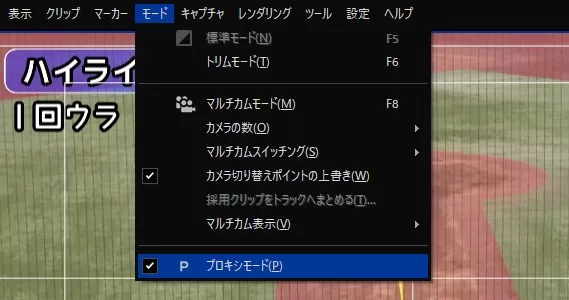
- プロキシを作る(最も手軽で効果大)。EDIUSなら素材を右クリックして「プロキシ生成」などの機能があります(バージョンで名称が少し違う場合がある)。
- または、素材を中間コーデック(ProResやGrass Valleyの形式)に変換してから編集する。変換は時間がかかりますが、編集は格段に楽になる。
プロキシは「編集用のダミー」なので、画質が荒くなっても気にしないでOK。書き出し時には自動で本物の映像を使います。
原因 B:プロジェクト(作るファイルの設定)が素材と合っていないかも
何が起きるか:たとえば4K60pの素材を30pのプロジェクトに入れると、EDIUSは裏で「フレームを合わせるための変換」を行います。これが再生を遅くする原因です。
対処としては、
- 新しくプロジェクトを作るときは素材の解像度・フレームレートに合わせてみるという方法。
- 既に誤った設定で作ってしまった場合は、素材の多い方(たとえばメインで使う4K60p)に合わせてプロジェクトを新規作成するのが簡単。
原因 C:パソコンのメモリやCPUが足りない(=一時保存や計算が追いつかない)のかも
わかりやすく:パソコンのメモリは「作業台」のようなもの。4Kを扱うと作業台がすぐいっぱいになります。
対処としては、
- 他のアプリ(ブラウザの大量タブ、同期ソフト、ウイルススキャン)を一旦すべて終了してみる。
- メモリが少ない(16GB以下)場合は、まずは編集中は他アプリを止める運用にしたり、余裕ができたらメモリ増設(32GBを目安)を検討してみる。
- CPU(計算処理)が常に100%近い場合は、プロキシや中間コーデックで負荷を下げてみるという方法。
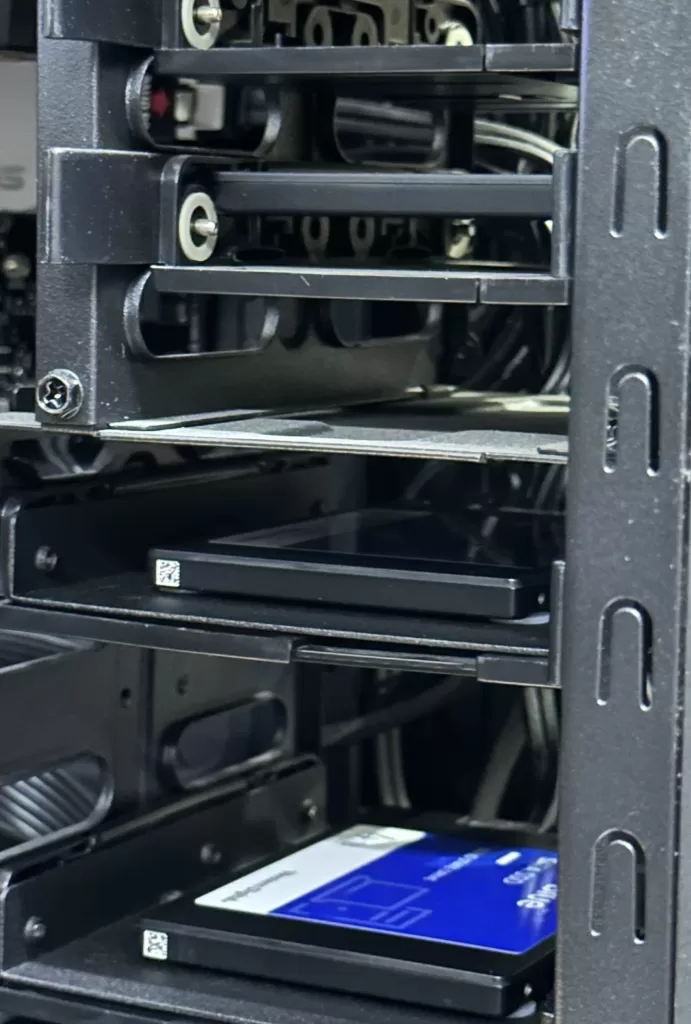
原因 D:保存場所(ストレージ)が遅い/ネットワーク越しに置いているかも
わかりやすく:ファイルを読み込む速さが遅いと、EDIUSが「次のコマを取って来られない」状態になるので、外付けの古いHDDやネットワークのNASは要注意です。
対処としては、
- まずは素材をパソコンの内蔵SSD(できればNVMe)にコピーして試す。これで動きが改善するならストレージが原因です。
- 外付けで作業する場合は、USB接続が古い(USB2.0など)と遅いので、USB3.1以上やThunderboltが使えると良い場合があります。
- NASを使うなら有線LAN(できれば1Gbps以上)で、速度不足ならローカルにコピーして作業する運用に切り替えてみる。

原因 E:プレビュー(再生)設定が高すぎるのかも知れない
わかりやすく:画面の表示をきれいにしすぎるとパソコンに負担がかかります。編集中は簡易表示で良い場合がありますのでお試しを。
対処としては、
EDIUSのプレビュー品質を「低」や「標準」に下げる。書き出し時に本来の高画質になるので、大丈夫です。
原因 F:重いエフェクト(フィルター)をたくさん使っている場合もなります
わかりやすく:映像にかける処理(色直し、手ぶれ補正、ノイズ除去など)は計算が必要。4Kだとその計算がさらに重くなります。
対処としては、
- 編集中はフィルターを一旦オフにしておくか、可能であればその部分を右クリックでクリップのレンダリングをすると良い場合がある。
- 最終チェックや書き出し前にまとめてフィルターをかけるという方法。ただ、編集しながら作っていく場合は効率が良くない。
- どうしても必要な部分だけレンダリング(部分レンダリング)しておく。1つ上でも説明しましたが、そのレンダリングした部分をカットしたり、エフェクトをかけたりして、そのクリップに変化を加えた場合は、解除されますので、変化を加えた後にもう一度クリップのレンダリングが必要。
原因 G:マルチカム編集で作業している場合…
わかりやすく:マルチカムむ編集でカメラ切り替えの作業の後、一つのクリップにまとめます。そのまま引き続き作業するとプレビューが遅い原因になります。
対処としては、
まとめた後は、まとめたタイムライン以外の映像はいったん必要なくなるので、まとめたタイムライン以外の映像は非表示にすると良い。相当軽くなります。
3)初心者が「今すぐ試す」順の短い手順(5分〜30分で試せる方法)
- EDIUSを再起動して、他のアプリは全部閉じる(特にブラウザ、クラウド同期、ウイルススキャン)。
- プレビュー品質を「低」に下げて再生してみる。軽くなればOK(原因は表示設定の可能性)。
- 素材を内蔵SSDに1本だけコピーして、その素材をタイムラインに入れ直して再生してみる。改善すればストレージが原因。
- それでもダメなら、そのクリップを右クリックしてプロキシ生成(またはEDIUSのプロキシメニュー)を実行し、プロキシで再生してみる。
- 上のどれでも改善しない場合は、タスクマネージャー(Ctrl+Shift+Esc)でCPU・メモリ・ディスクの使用率を確認し、どれが100%近くになっているかを見る(それがボトルネックの手がかり)。
4)もう少し踏み込んだおすすめ(時間ある方向け)
- 中間コーデックに変換(ProResなど)してから編集する:変換は時間がかかるが、編集はかなり快適になります。
- メモリ増設:頻繁に4Kを扱うなら32GB以上を強く推奨。
- NVMe SSDの導入:読み込み速度が上がれば体感で一番変わることが多いです。
- プロジェクトの分割:長いプロジェクトはシーンごとに分け、作業する部分だけ開く方法。私は長編物はシーケンスを増やして分ける。出来たシーンごとのシーケンスは、新しいシーケンスにまとめると連続再生ができる。が!、軽くする目的では使用しないので、短い場合は別の方法が良いかも。

5)まとめ(初心者向け「まずこれだけ」チェックリスト)
- プレビュー品質を「低」に下げた?
- 他のアプリを全部終了した?(同期ソフト・ブラウザのタブ含む)
- 素材を内蔵SSDにコピーして試した?
- プロキシを作って編集してみた?
- タスクマネージャーでどのリソースが限界か確認した?
たったこれだけで「動くようになった!」というケースが多いです。
4K編集は「最初から重い前提」で向き合うと、対処がぐっと楽になります。


コメント