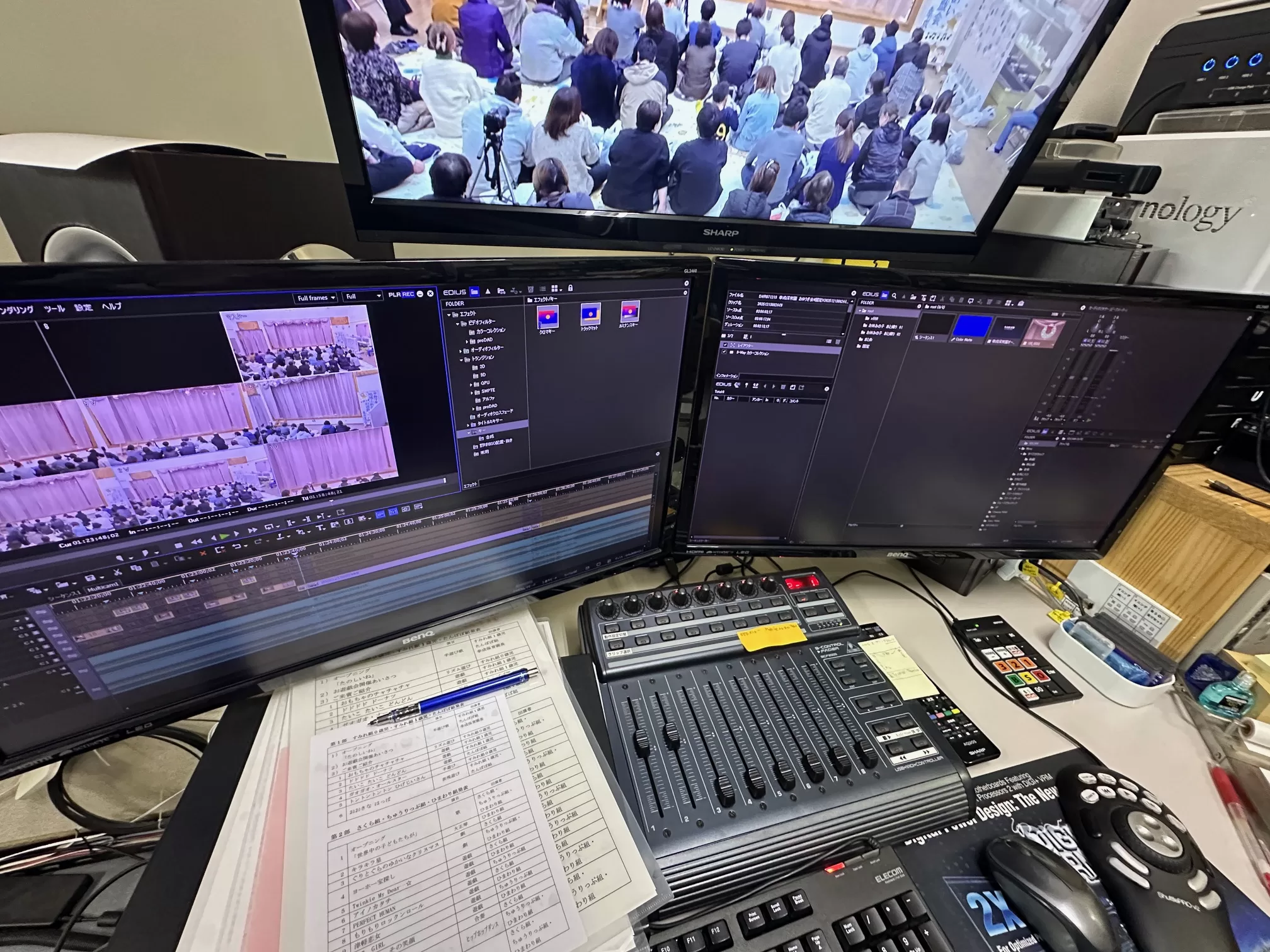
QSVが使えない時、全部直そうとしていませんか?
EDIUSで
ハードウェアエンコードがグレーになっていると、
つい
「何とか有効にしなきゃ」
と思ってしまいがち。
でも現場的には、
全部直そうとしない方がいい場面
も多いです。
QSVは
便利ではありますが、
必須機能ではありません。
だからこそ、
切り分けと判断が大事になります。
切り分けの前に決めておくこと
まず最初に、
これを自分の中で決めておきます。
- 今回の作業は
QSVが「無いと困る」作業か? - それとも
「あれば楽」程度か?
例えば
- フルHD
- そこまで長くない尺
- これまで問題なく書き出せている
この条件なら、
深追いしない
という選択も十分アリ。
切り分け手順① ハード側だけを見る
まずは
EDIUSを触る前に、
ハード側だけを確認します。
確認するのは、
次の3点だけ。
- BIOSで内蔵GPU(iGPU)が有効か
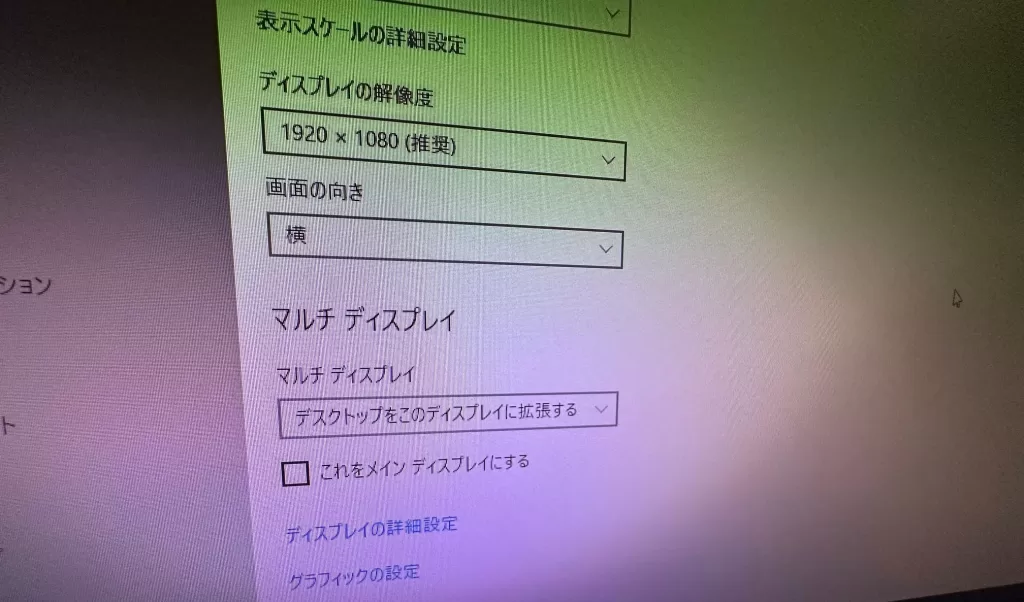
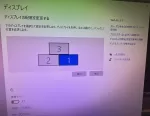
- マザーボード側にモニターを1枚でも接続しているか
- Windowsのデバイスマネージャーで内蔵GPUが無効になっていないか
ここで引っかかるなら、
EDIUS側ではどうにもなりません。
逆に、
ここが揃っていれば
「QSVが見える可能性はある」
という段階に進めます。
切り分け手順② EDIUSの設定は最低限だけ
次にEDIUSを起動して、
確認するのは最低限です。
- 書き出し形式が
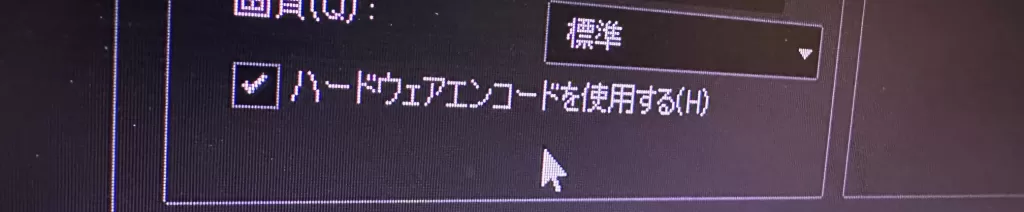
H.264 / H.265 か - ハードウェアエンコードの項目が
表示されているか
この時点で
グレーなら、
それ以上は無理に追いません。
設定をいじりすぎると、
かえって
- 別の不具合
- 動作不安定
を呼び込むことがあります。
切り分け手順③ 「諦めるライン」を決める
ここが一番大事です。
次の条件に当てはまるなら、
QSVは使わない判断でOK。
- ソフトエンコードで
これまで問題が出ていない - 書き出し時間が
業務上許容できる - 安定性を最優先したい
現場では
「理論上できる」より
「今日は無事に終わる」
の方が重要と考えています。
QSVを追いすぎると起きやすいこと
QSVを無理に有効にしようとして、
- BIOSを触りすぎる
- ドライバを入れ替えまくる
- Windows設定を変更する
こうなると、
別のトラブルを呼び込む
可能性が高くなります。
特に
納期がある作業中は、
おすすめしません。
「使えたらラッキー」くらいがちょうどいい
QSVは
- あれば助かる
- 無くても仕事は回る
このくらいの距離感が
一番安定します。
実際、
QSVが使えない環境でも
長年問題なく
EDIUSを回している現場は
たくさんあります。
コメント