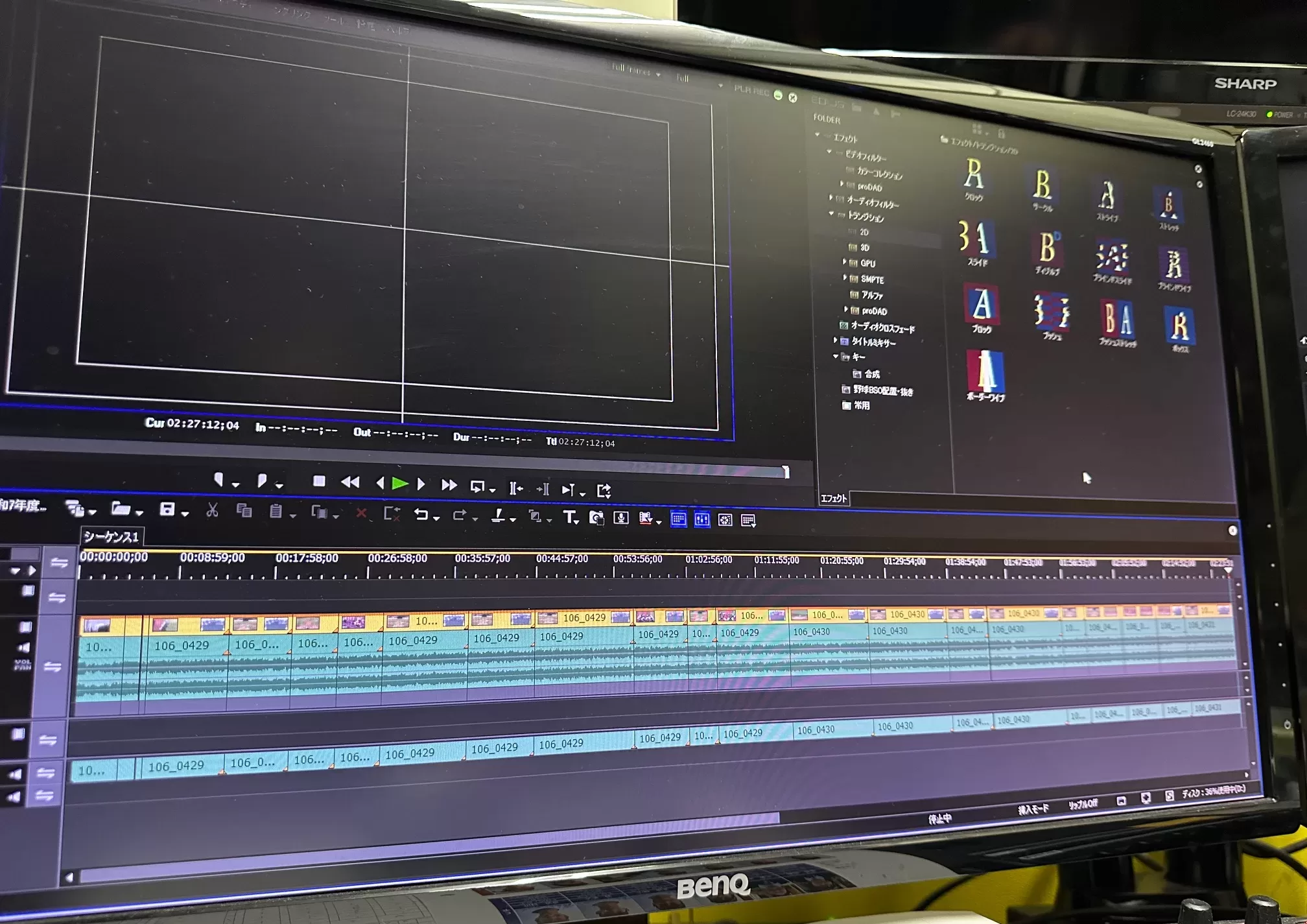
モニターを挿してもQSVが使えないことがある
QSVの話になると、
よく出てくるのが、
「マザーボードに
モニターを1枚挿せば使えるんですよね?」
という話です。
確かに、
それで使えるようになるケースはあります。
でも実際には、
それだけではダメな場合
も普通にあります。
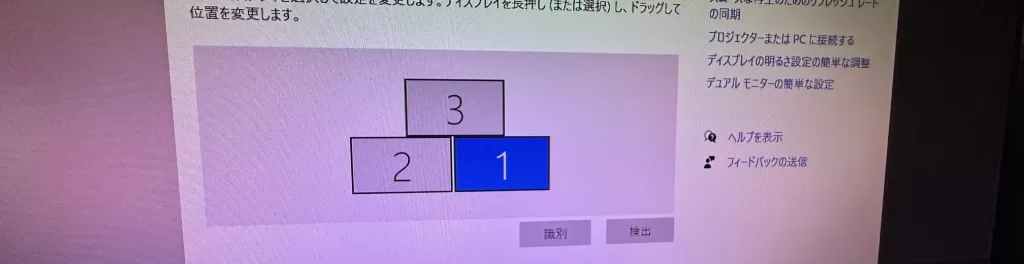
原因はBIOS設定だった
Windows上では、
- 内蔵GPUが見えている
- デバイスマネージャーにも表示されている
それなのに
EDIUSでは
ハードウェアエンコードがグレー。
こういう状態を辿っていくと、
原因がBIOS設定だった
というケースがあります。
内蔵GPUが
「表示はされているけど、
本格的には使われていない」
という状態。
ただし、ここで深追いしなかった
この段階で、
選択肢は2つあります。
- BIOSを細かく調べて設定を詰める
- QSVは一旦使わない判断をする
昔私は後者を選びました。
理由は単純で、
仕事として困っていなかった
から。

BIOS設定はマザーボードごとに違いすぎる
BIOS設定は、
- メーカー
- 世代
- UEFIのバージョン
によって、
項目名も場所も違います。
同じ意味の設定でも、
- Integrated Graphics
- iGPU Multi-Monitor
- Internal GPU
- IGD
など、
呼び方がバラバラです。
これを
「この設定をONにしてください」
と書くのは、
正直、かなり危険と考えました。
設定を間違えると、別のトラブルが出る
BIOSを触ると、
- 画面が映らなくなる
- 起動しなくなる
- 元に戻せなくなる
こういった
別のトラブルが起きる可能性もあります。
QSVを使いたいがために、
編集環境そのものを
不安定にするのは本末転倒です。

現場的には「無理しない」が正解なことも多い
QSVは
便利な機能ですが、
必須ではありません。
- ソフトエンコードで安定している
- 書き出し時間も許容範囲
- 他の作業に影響が出ていない
この条件なら、
無理にBIOSまで踏み込まない
という判断は、
十分にアリだと思っています。
慣れていないならBIOS設定に触らない理由
この記事で
具体的なBIOS設定方法を書かないのは、
- マザーボード依存が強すぎる
- 読者の環境で再現しない可能性が高い
- トラブルを誘発するリスクがある
この3点が理由。
「関係する可能性がある」
という事実だけ知っていれば、
それで十分な場面も多いです。
まとめ:QSVより優先すべきものは何かを考えてみる
QSVが使えない原因が
BIOS設定だったとしても、
- 必ず直さなければいけない
- そこまで踏み込む価値がある
とは限りません。
現場では、
速さより安定
理論より実用
この判断が、
結果的に
トラブルを減らしてくれます。
QSVは
「使えたらラッキー」
くらいの距離感で
付き合うのがちょうどいい機能です。
コメント