
EDIUSが急に重くなると、
つい設定を開いてしまいませんか?
私も昔はそうでした。
「軽くなる設定があるはずだ」
「どこかチェックを外せば速くなるはずだ」
でも経験上、
設定を触る前にやることがあります。
今日はその話です。
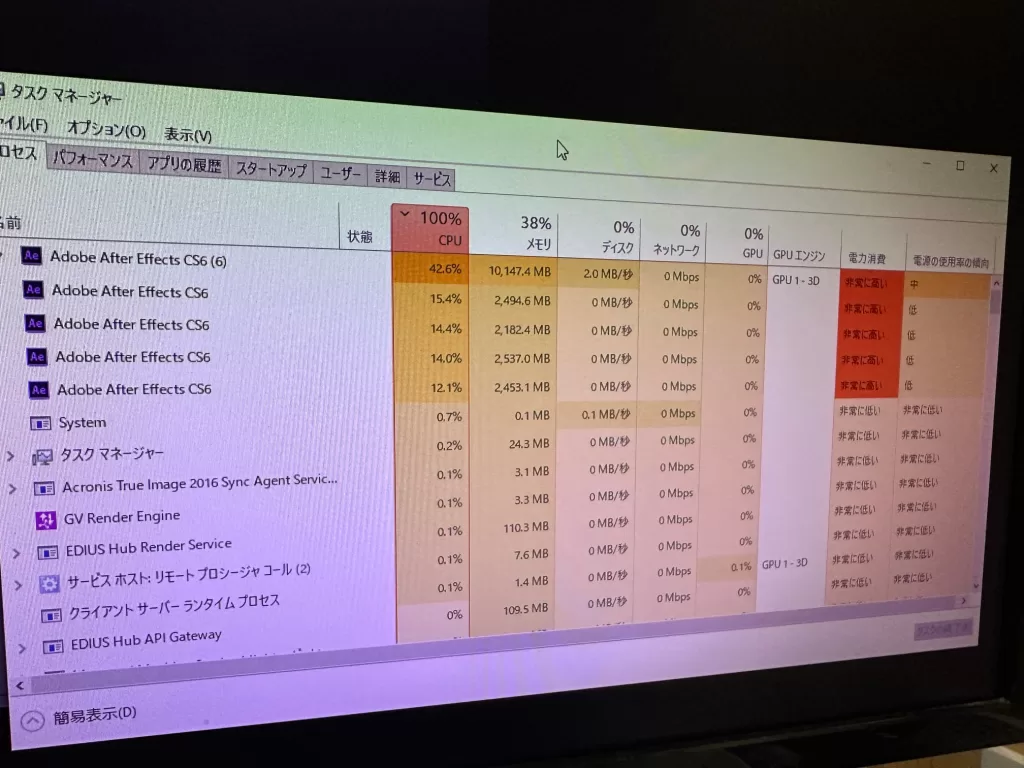
タスクマネージャーを見る
まずやるのはこれ。
感覚ではなく、数字を見る。
- CPU使用率
- GPU使用率
- メモリ使用量
- ディスク使用率
どれが一番張り付いているか。
ここを見ないまま設定をいじると、
原因と違う方向に手を出してしまいます。
意外と多いのが、
- CPUがほぼ100%
- GPUが常に高負荷
という状態。
この場合、
設定でどうこうできる話ではないことが多いと思います。
何をしている時に重いのかを分ける
「重い」と一言で言っても、状況は違います。
- 再生がカクつくのか
- スクラブが遅いのか
- エフェクト適用時だけなのか
- 書き出しが遅いのか
これを分けるだけで、
原因の見当がつきます。
例えば、
- エフェクト多用 → GPUやCPU寄り
- 長時間作業後に遅い → 熱や負荷の蓄積
- 特定素材だけ重い → コーデックの問題
設定より前に、
まず状況を整理しています。
プロジェクトの重さを疑う
意外と見落としがちなのが、
タイムラインそのものの複雑さ。
- トラック数が増えていないか
- ネストや合成が重なっていないか
- 3D系プラグインを多用していないか
昔の私は、
「編集が上手くなった」と思っていましたが、
実際はただ負荷を増やしていただけ、
ということもありました。
同時に動いているソフトを確認する
After Effectsや3Dソフトを使うようになると、
- 裏で常駐
- 自動起動
- プレビューキャッシュ
これらが影響することもあります。
一度全部閉じて、
EDIUS単体で動かしてみる。
これだけで違いが分かることもあります。
それでもダメなら、やっと設定
ここまで確認してから、
はじめて設定を見ます。
- プレビュー品質
- 背景処理
- GPU設定
でも正直に言うと、
ここで劇的に変わることは多くありません。
変わるときは変わりますが、
根本原因が別にある場合の方が多かったりします。
焦らない方が結果は早い時もある
EDIUSが重いと、
作業が止まります。
焦ります。
でも、
- 数字を見る
- 状況を分ける
- 負荷を整理する
これをやるだけで、
無駄に時間を使わなくなりました。

まとめ
EDIUSが重いとき、
いきなり設定を触らない。
まずは、
- タスクマネージャーを見る
- 何が重いのかを分ける
- プロジェクトの負荷を確認する
それから判断する。
私の場合、
この順番にしてから
遠回りが減りました。

コメント