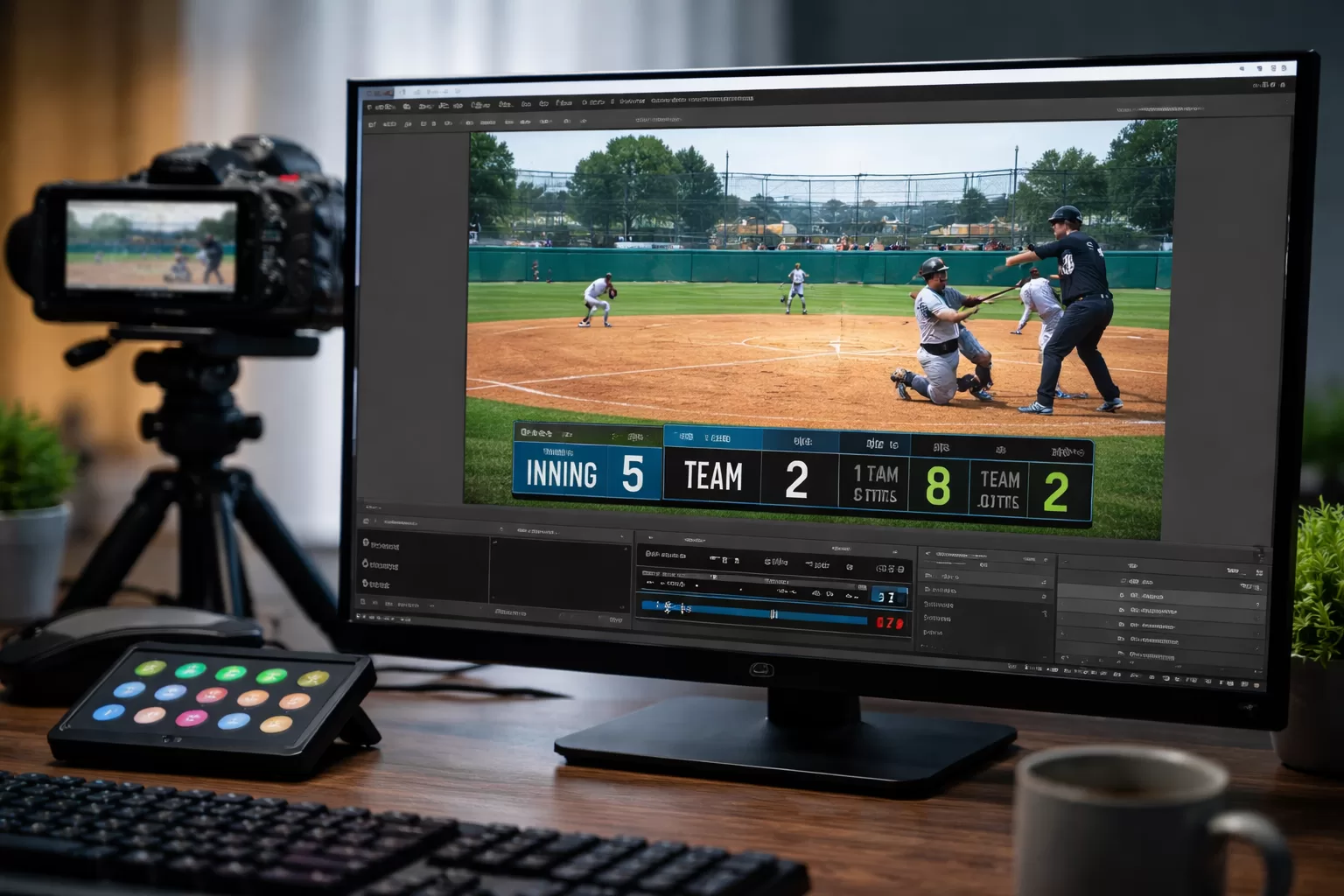
■ ILB Scoreboardは表示してこそ活きる
ILB Scoreboard BSO Ver1.0は、
単体でも使えるソフトですが、
👉 表示してこそ本領発揮します
試合を見ながら使うだけでなく、
- 動画に重ねる
- 配信で表示する
こういった使い方をすることで、
👉 一気に実用性が上がります
■ OBSを使えば簡単に表示できる
まずは定番のOBSからです。
OBSを使うことで、
👉 スコアボードを画面に重ねて表示できます
やり方はシンプルです。
■ OBSでの基本的な設定手順
- OBSを起動
- 「ソース」を追加
- 「ウィンドウキャプチャ」を選択
- ILB Scoreboardの画面を指定
これだけで、
👉 スコアボードがそのまま取り込まれます
あとは、
- サイズ調整
- 位置調整
をするだけでOKです。
■ ポイントは“見せたい位置に置くこと”
スコアボードは、
👉 見やすい位置に置くことが重要です
一般的には、
- 画面の上部
- 右上や左上
このあたりに配置すると自然です。
■ ライブ配信でも使える
OBSを使えば、
👉 そのままライブ配信にも対応できます
つまり、
- 試合を映す
- スコアを操作する
- 視聴者に見せる
この流れがそのまま実現できます。
ただし、
👉 操作に慣れていないと忙しくなります
最初は無理せず、
👉 録画で練習するのがおすすめです
■ AGDRecでの録画がおすすめ
録画に関しては、
👉 AGDRecの使用をおすすめします
理由はシンプルで、
👉 軽くて扱いやすいからです
■ AGDRecの基本的な使い方
AGDRecを使う場合も流れは簡単です。
- 画面キャプチャ対象を指定
- 録画開始
- 操作しながら記録
これだけで、
👉 スコア付きの動画がそのまま残せます
■ 他のキャプチャソフトでもOK
AGDRecを推奨していますが、
👉 画面キャプチャができれば何でもOKです
例えば、
- OBS録画
- 他の録画ソフト
環境に合わせて選んで問題ありません。
■ 実際の使い方イメージ
おすすめの流れはこんな感じです。
まず、
👉 試合動画を用意
次に、
👉 ILB Scoreboardを操作
そして、
👉 OBSまたはAGDRecで録画
これだけで、
👉 スコア付きの試合動画が完成します
■ 最初は録画運用がおすすめ
いきなりライブ配信で使うと、
👉 操作に追われます
なので最初は、
👉 録画で慣れる
これがかなり重要です。
■ 慣れてきたら配信へ
操作に慣れてくると、
👉 余裕が出てきます
そのタイミングで、
👉 配信に挑戦する
この流れが自然です。
■ まとめ
ILB Scoreboard BSO Ver1.0は、
👉 OBSや録画と組み合わせることで真価を発揮するソフト
です。
ポイントは、
- OBSで表示できる
- AGDRecで録画できる
- 配信にも応用できる
この3つです。
まずは録画から始めて、
徐々にステップアップしていくのがおすすめです。
コメント