■ はじめに
EDIUSを使い始めようと思ったときに、
「何から始めればいいのか分からない」
と感じることは多いと思います。
自分も最初は、
どこから手をつければいいのか迷っていました。
この記事では、
実際にやっていた流れをもとに、
無理なく始められる順番でまとめています。
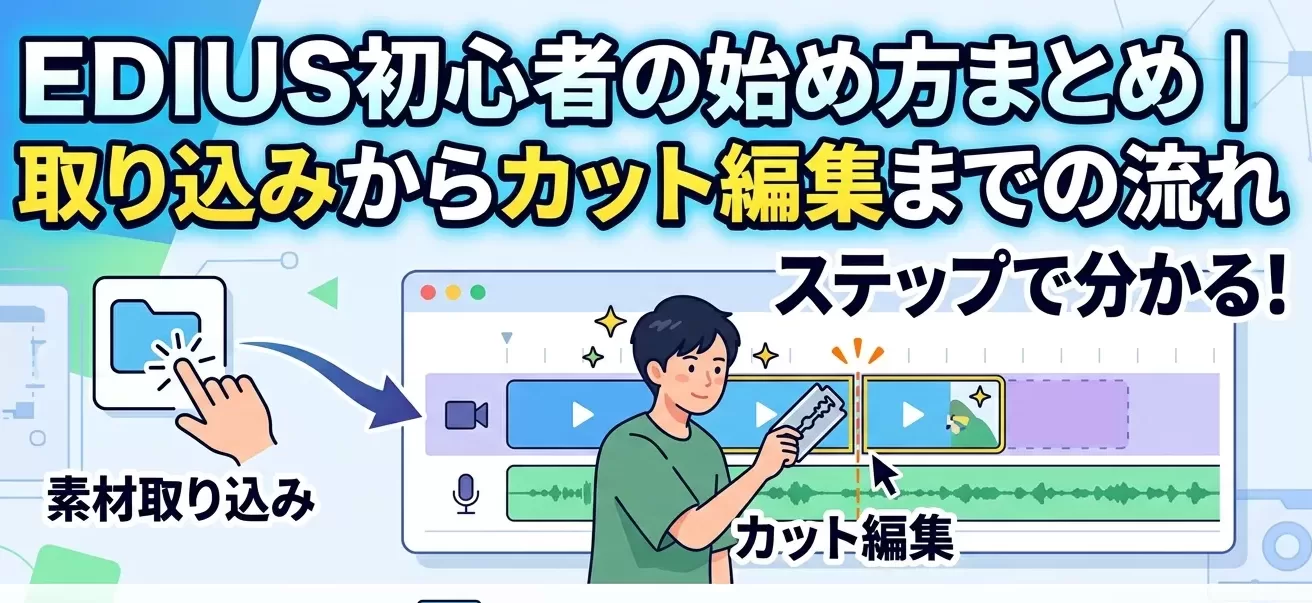
■ EDIUS初心者が最初にやる流れ
最初に全体の流れだけ整理しておくと、
- 素材を取り込む
- タイムラインに置く
- カットする
かなりシンプルですが、
まずはこの流れだけでも十分です。
■ ① 素材を取り込む
まずは編集のスタートになる部分です。
カメラや保存場所によって少し違いはありますが、
基本は素材をEDIUSに読み込むところから始まります。
EDIUSで素材を取り込めないときに確認したことが参考になるかもしれません。

■ ② タイムラインに置く
取り込んだ素材を、
タイムラインに配置していきます。
ここで初めて「編集している感覚」が出てきます。
難しい操作はまだ必要なく、
まずは置いてみるだけでも大丈夫です。
■ ③ カットしていく
編集の中心になるのがカットです。
- 不要な部分を削る
- 流れを整える
最初はこれだけでも、
十分に動画として形になります。
👉 EDIUSはカットだけで十分だった話
👉 どこで切るか分からないときに見ていたポイント
■ エフェクトは最初は無理に使わなくても大丈夫です
「何か足さないといけない」と思いがちですが、
最初はカットだけでも問題ありません。
👉 EDIUSにエフェクトは必要?使わなかった現場と趣味編集の違い
■ 機能は全部触らなくて大丈夫です
EDIUSは機能が多いですが、
最初から全部覚えようとしなくても大丈夫です。
■ 編集していると重くなることもあります
編集をしていると、
- 重くなる
- 止まるように見える
こういったことも出てきます。
まずは落ち着いて状態を見ることが大事です。
■ 長時間編集は少し工夫すると安定します
編集時間が長くなると、
不安定に感じることもあります。
- 無理に続けない
- こまめに区切る
こういった意識だけでも変わってきます。
■ 慣れてきたらショートカットも少しずつ
最初は無理に覚えなくても大丈夫ですが、
慣れてきたら少しずつ取り入れると、
作業が楽になります。
👉 よく使っていたショートカット
👉 編集を少しだけ早くする考え方
■ まとめ
EDIUSの編集は、
- 取り込む
- 置く
- カットする
このシンプルな流れから始められます。
そこから少しずつ、
- 切り方
- 見せ方
- 効率
を覚えていくことで、
自然とできることが増えていきます。


コメント