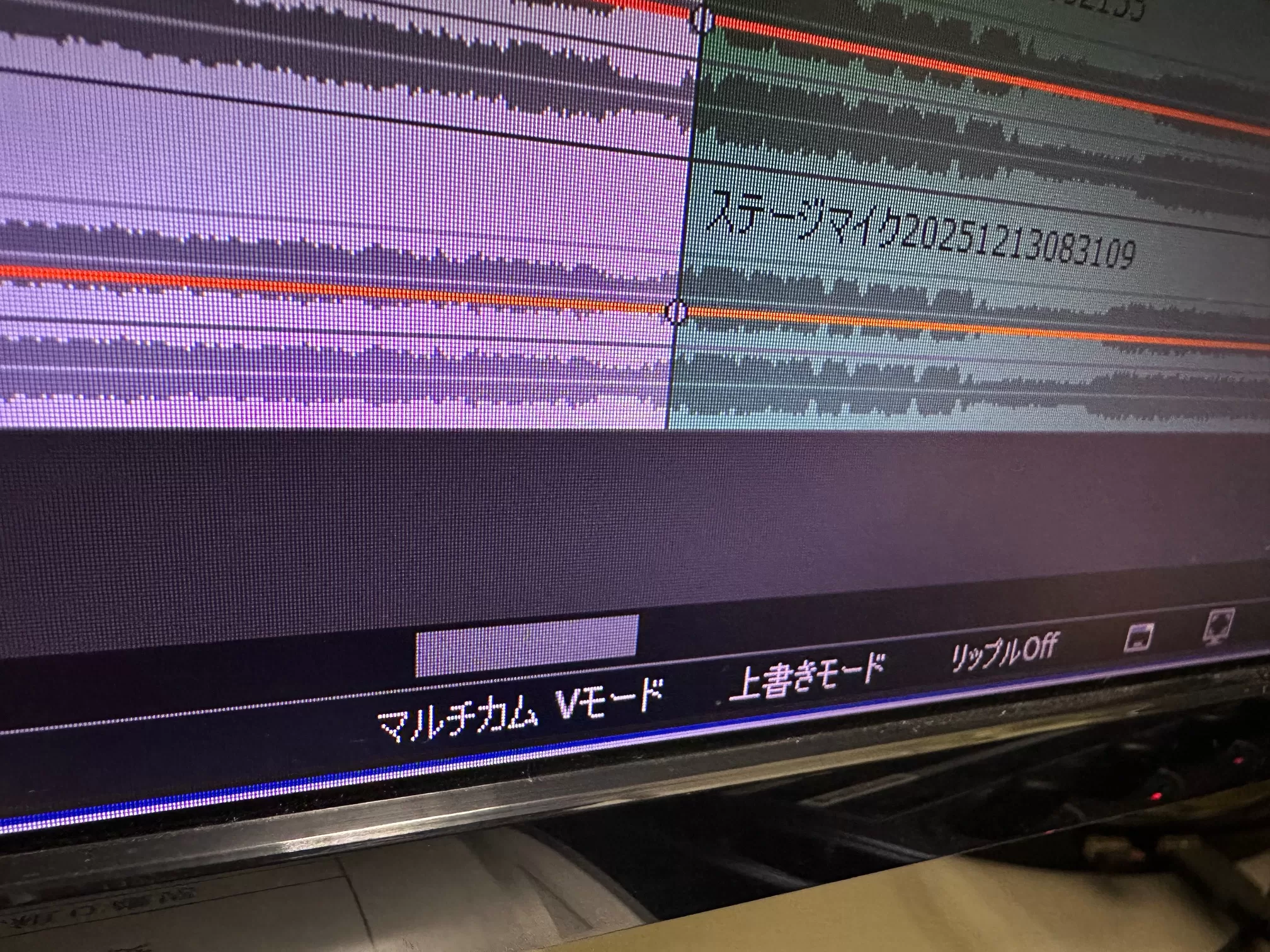
EDIUSでハードウェアエンコードが使えない?
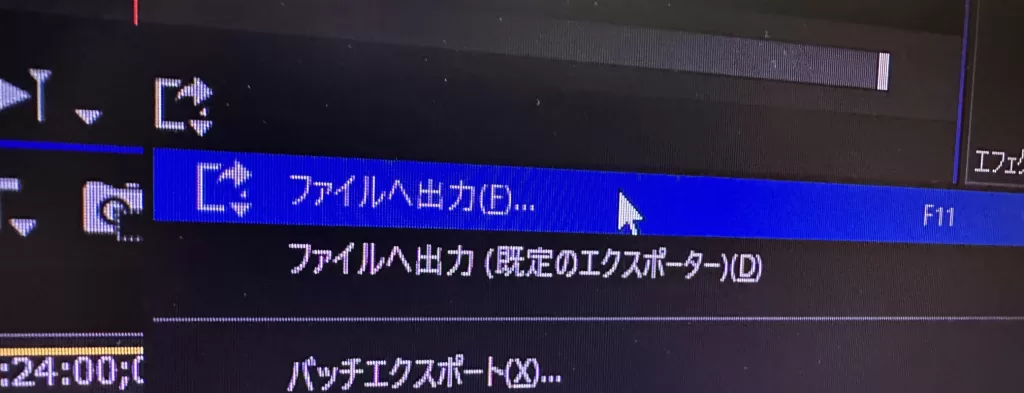
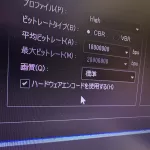
EDIUSで書き出し設定を開いたとき、
「ハードウェアエンコード」のチェックが
グレーになっていて使えない
この状態、見たことがある人は多いと思います。
結論から言うと、
これは珍しい症状ではありません。
そしてほとんどの場合、
EDIUSの故障でも、PCの不調でもありません。
グレーアウト=壊れている、ではない
まず一番大事なところ。
ハードウェアエンコードが
グレー表示になっているからといって、
- EDIUSがおかしい
- CPUが壊れている
- インストール失敗
こういう話ではないケースがほとんど。
EDIUSは
条件を満たしていないと、
黙って使わせてくれない
という仕様になっています。
条件外の場合は
エラーも出さず、
ただ単にグレーになります。
QSVが使えなくなる主な原因
Windows10+EDIUS Xの環境で
実際によく見る原因を整理すると、
だいたい次の3つになります。
① CPU内蔵GPU(iGPU)が無効になっている
QSVは
Intel CPUの内蔵GPU機能を使います。
そのため、
- BIOSでiGPUが無効
- 「グラボがあるから不要」と判断して無効化
この状態だと、
EDIUSからはQSVが見えません。
結果として
ハードウェアエンコードは
最初から使えない扱いになります。
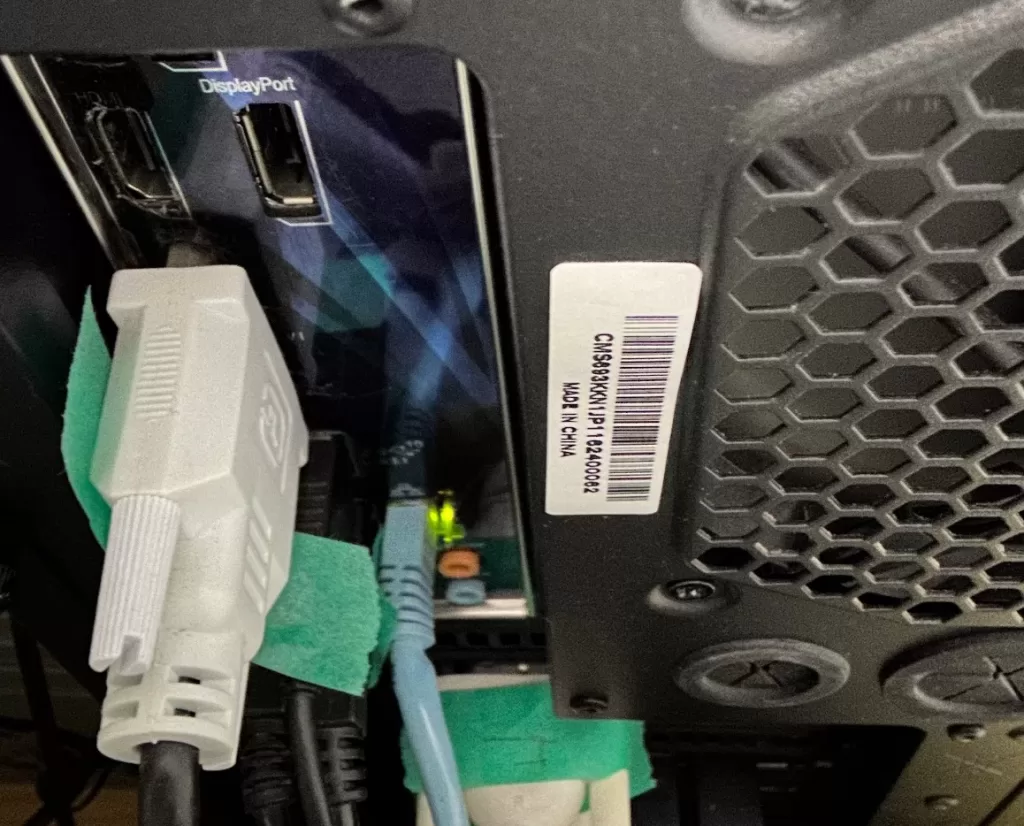
② モニターを一切マザーボード側に挿していない
これもかなり多いです。
- モニターはすべてグラボ接続
- マザーボード側は未使用
この構成だと、
Windows自体が
内蔵GPUを使っていない
と判断することがあります。
その結果、
QSVが有効でも
EDIUSが拾えない、
という状態になります。
特に
複数モニター環境では
ここでつまずきやすいです。
③ Windowsやドライバ上では見えているが、EDIUSが認識していない
デバイスマネージャーを見ると
Intelの内蔵GPUは表示されている。
でも
EDIUSでは
ハードウェアエンコードがグレー。
この場合、
- ドライバの状態
- 起動順
- 過去の設定の影響
などが絡んでいることがあります。
ただし、
ここでいきなり
設定をいじり倒すのはおすすめしません。
まず確認したい3つのポイントから
トラブル切り分けとして、
最初に見るのはこの3点だけで十分。
- BIOSで内蔵GPUが有効か
- マザーボード側にモニターを1枚でも挿しているか
- Windows上で内蔵GPUが無効表示になっていないか
これで条件が揃っていなければ、
EDIUS側ではどうにもなりません。
逆に言うと、
ここが整って初めて
EDIUSの話になります。
無理に直そうとしなくていい理由とは
ここも大事な話です。
QSVは
使えたら便利な機能ですが、
使えないと致命的、
というものではありません。
- フルHD
- 通常尺
- 安定してソフトエンコードできている
こういう環境なら、
無理にQSVを有効にしなくても
仕事は回ります。
「グレー=失敗」
ではない、という視点も
持っておくと気が楽。
コメント