
EDIUSを使っていて、
「今日はなんだか重い」
と感じることがあります。
フリーズまではいかないけれど、
反応が鈍い。
処理に時間がかかる。
こういうとき、
いきなり設定を疑う前に、
必ず確認している順番 があります。
この記事では、
現場で実際にやっている
「最初のチェック」をまとめます。

私の場合まず疑うのはEDIUSではない
意外に思われるかもしれませんが、
私はまず
EDIUS自体を疑わないところから始めるようにしています。
理由はシンプルで、
- 昨日まで普通に動いていた
- 同じバージョンを使っている
という場合、
原因は外側にあることが多いから。
最初に見るのは「今やっている作業」
私はまず、
今何をしているかを確認。
- 長編タイムラインか
- ライブやコンサート編集か
- 書き出し前後ではないか
フルHDでも、
長編になると
負荷のかかり方は別物 になります。
でも、重い=異常
とは限りません。
バックグラウンド処理を確認してみる
次に見るのは、
- エンコード
- デコード
- 書き込み
- バックアップ
これらが
裏で動いていないか。
EDIUSが重いのではなく、
PCが忙しいだけ
ということはよくあります。
一時的な重さかどうかを見極める
私は、
- 少し待つ
- 操作を止める
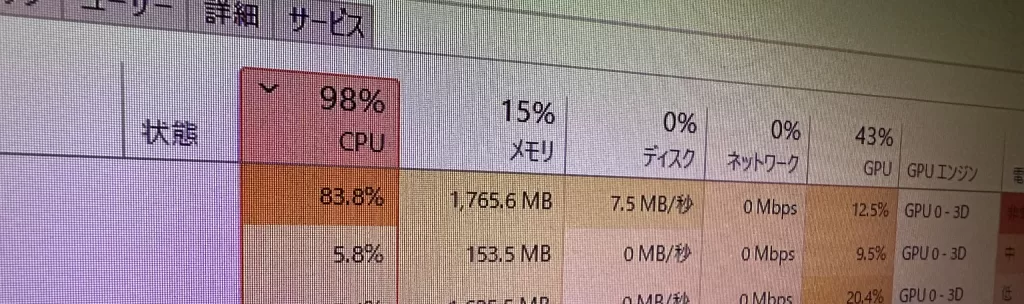
- タスクマネージャーを開いてみる
これを一度やります。
処理待ちなら、
時間とともに解消します。
ここで無理に操作すると、
本当にフリーズさせてしまう場合があるから。
プロジェクトを疑う前に一度PCを再起動
それでも違和感があれば、
- PC再起動
- EDIUS再起動
を先に行います。
設定変更よりも、
環境をリセットする方が安全
なケースが多いです。
それでも重ければ初めて切り分ける
ここまでやって、
- 毎回同じ操作で重い
- 特定の箇所だけ極端に遅い
この段階で初めて、
- クリップ
- エフェクト
- タイムライン構成
を疑います。
順番を飛ばさないことが大切と思います。
「重い」はトラブルとは限らない
EDIUSが重いと感じると、
トラブルだと思いがちですが、
- 処理量が多い
- 長編編集
- 一時的な負荷
という
正常な重さ
であることも多いです。
私は
「これは異常なのか?」
と一度立ち止まるようにしています。
まとめ:確認順を決めておくと迷わない
EDIUSが重いと感じたら、
- 作業内容を確認
- バックグラウンド処理を見る
- 少し待つ
- 再起動
- それから切り分け
この順番を守るだけで、
無駄な設定変更や混乱を避けられる場合があったりします。
私の所の現場では、
早く原因を決めるより、安定を保つこと
の方が重要です。
コメント