
【Ediusが重い?】複数カメラ編集でプレビュー再生がカクカクする時の原因と解決方法
Ediusを使って動画編集をしていると、プレビュー再生がカクカクして作業が進まない…そんな経験、ありませんか?
特に、弊社のように5〜9カメで撮影した素材を同時にタイムラインに並べて編集する場合、パソコンの性能が高くても処理が追いつかず、プレビューがカクカクになることがあります。
この記事では次のような症状の時に役に立つと思います。
- 再生するとカクカクする
- プレビューが重い
- 映像や音が途切れる
- 全体に作業が重い
ediusでのマルチカメラ編集や、重い動画の編集の時、快適にするための2つのチェックポイントと、最も効果的な設定について、現場の経験をもとに詳しく説明します。
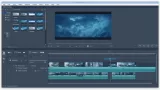
最後までご覧いただけると、何か良いヒントが見つかるかもしれません。
なぜediusの再生がカクカク・重くなるのか?
まず最初に、原因を知っておくことが重要です。再生が重くなる主な理由は以下の2点が多いです。
原因1:ハイレゾ形式で取り込んでいる
ハイレゾとは、「高解像度」という意味で、一般的に通常よりも高い音のことを言います。
例えば、音は一般的にはよくあるCDの音楽です。CDには限られた音としてのデータ量しか入りません。
ハイレゾはCDよりも音としてのデータ量がかなり多い素材となっていますので、音質がCDの音質とは違います。ただ、ハイレゾ対応のイヤホン、スピーカーなどのものでなければ、聞けないのがデメリット。
ご家庭にあるようなテレビはハイレゾ対応が、現時点ではまだまだ少ないような気もします。放送自体もハイレゾではないからなのかもしれませんね。機器のメーカーでもハイレゾへの取り組みが積極的ではないような気もします。
映像に関しても、最近のカメラは4Kや6K、時には8Kでの撮影が可能です。
しかし、高解像度=高負荷。編集時にもその高画質のまま扱おうとすると、CPUやGPUに大きな負担がかかります。
ハイレゾに関係なくても、ediusはオリジナルの高解像度データをそのまま再生しようとするため、9カメ分もの映像が一気に走ると、さすがに限界が来ます。
原因2:重たいファイル形式で撮影している
もう一つの原因は、Ediusがあまり得意としないファイル形式で撮影しているケース。
例えば、非圧縮AVIやAVCHDなど、再生や編集が非常に重くなる傾向にあります。
これらは圧縮効率が高い反面、再生時の処理に負担がかかるので、タイムラインに複数並べると一気に動作が鈍くなります。
チェック方法:この2つをまず確認!
カクカクする編集で困ったら、まずは以下の2点を確認しましょう。
ハイレゾ素材のまま扱っていないか?
編集前に、カメラ素材の解像度とEdiusへの取り込み設定をチェックしてください。
- 取り込み時にプロキシファイルを作成していない
- 解像度が4K以上
- タイムラインも高解像度設定になっている
これらが原因で、無意識のうちに高負荷状態で編集している可能性があります。
非推奨な動画形式で撮影していないか?
撮影した素材の形式が、編集向けに適しているかどうかも重要です。
推奨される形式例:
- HQX(Edius標準)
- MXF(Canopus Codec)
逆に、重くなりがちなのは:
- 非圧縮AVIやAVCHD
- H.265(高圧縮)
- 高ビットレートのMP4
- 一部のMOVファイル
但し、ある程度のデータを処理できるパソコンの場合はあまり実感が無いかもしれないものもあります。
解決方法:ediusの「プロキシモード」を使う
プロキシモードとは?
簡単に言うと、「編集用の軽量映像ファイル」を作って、それを使って編集を行う方法です。編集が終われば、最終的にはオリジナルの高画質素材で書き出しができるので、画質が落ちる心配もありません。
作業自体が軽くサクサク動作します。作業中は見た目の画質が少し落ちますが、品質は維持したままになります。
プロキシにすると、元のデータのプロキシ用のファイルが出来ます。これはジョブ画面で確認できます。データの大きさによって最初だけ少し時間がかかる場合があります。
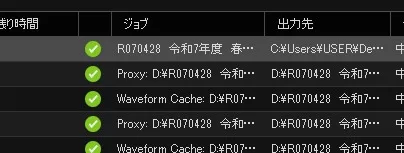
プロキシモードの設定手順
- ediusを起動し、プロジェクトを開く
- メニューから「設定」→「プロキシ設定」を選ぶ
- 「プロキシファイルを自動生成する」にチェックを入れる
- 素材を読み込むと、自動的にプロキシが作成される
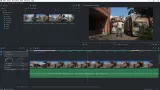
プロキシの設定に切り替えると、タイムラインに設置した動画の表示が少し見た目が変わります。
↓プロキシに切り替える前
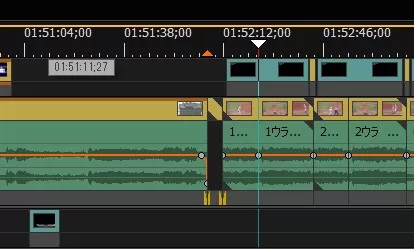
↓プロキシに切り替え後

ediusのバージョンにもよりますが、プロキシモードにする方法は、異なるときがあります。ediusでのプロキシモードは「P」と表記されています。
※パソコンに取り込む段階でハイレゾを含めない形にする方法もありです。
※すでに読み込んだ素材については、右クリック →「プロキシファイルを作成」で個別に作成も可能です。
※画像例はedius Xの設定画面です。チェックを入れるとすでに取り込んであるハイレゾのデータを持った大きなファイルや、重い動画ファイルも作業用の軽いファイルが自動で作成されるので少し待ちます。
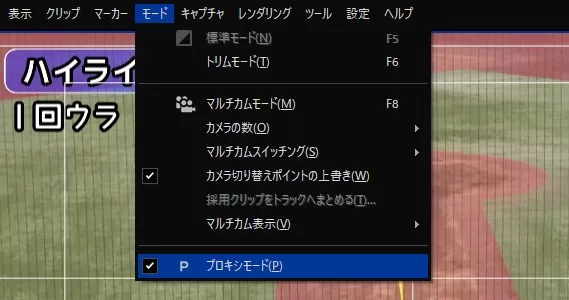
どれくらい軽くなるの?
環境にもよりますが、弊社の作業環境では、プロキシモードをONにすることで再生のスムーズさが体感でき、何のストレスもなく改善されました。
9カメすべてを同時に並べても、シークもスムーズで編集作業のストレスが大幅に軽減されます。
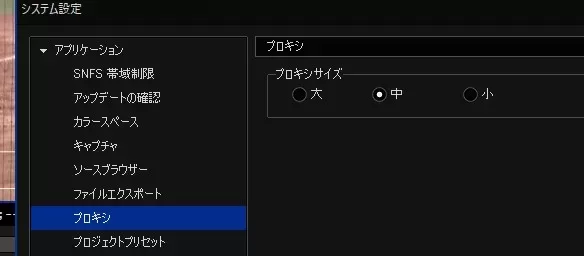
※ポイントとしては、バージョンにもよりますが、プロキシモードの画質は大・中・小の3段階。初期状態では中になってます。モニター画面の大きさにもよりますが、プレビュー再生した時に画質が若干落ちます。ですが、一時停止するとハッキリになります。
私の所では「中」にしています。初期の状態では標準の「中」になっています。
元々の素材には影響なく、作業しているときだけの画質になります。書き出し、焼き込みなどの時は影響はないです。
プロキシ編集のメリットと注意点
メリット
- プレビュー再生が軽くなる
- タイムライン上の反応が早くなる
- 書き出し時にはオリジナルの高画質素材が使われる
- ノートPCでもストレスが無い程度の快適編集可能
注意点
- プロキシ生成に少し時間がかかる(初回のみ)
- 書き出し前にプロキシを無効にして最終確認が必要(これは任意で人それぞれ)
より快適な編集環境を整えたい方は、こちらの記事もおすすめです。

Q&A よくある質問
Q. プロキシモードを使うと画質はどれくらい落ちますか?
A. 編集時は低画質に見えますが、書き出しは元の高画質素材を使用するため、最終品質に変化はありません。
Q. プロキシ生成に時間がかかりますか?
A. 初回のみ多少時間がかかりますが、以降のプレビューは劇的に軽くなります。
Q. 古いPCでもプロキシモードは効果がありますか?
A. はい、ノートPCや低スペックPCでも、これだけで作業がスムーズになるケースが多いです。
まとめ:まずは“2つのチェック”、そして“プロキシモード”を
ediusでプレビューがカクカクして作業が進まないとき、あれこれ悩む前に以下の流れを試してみてください。
- 映像素材が高解像度すぎないか確認
- ファイル形式が編集向きか確認
- プロキシモードをONにして編集
これだけで、驚くほど編集作業がスムーズになります。
追記:弊社での活用事例
弊社では、野球の試合やステージイベントなどで約3時間、4Kで9カメ体制で撮影することも珍しくありません。素材数は膨大で、1台1台が3時間越えの映像。タイムラインに並べたら、それだけでフリーズしかねない重さです。
しかし、ediusのプロキシモードを知ってからは、作業時間が節約、編集のストレス無し、完成までの納期にも貢献しています。
次回の記事では「プレビュー品質やバッファ再生設定でさらに軽く編集するテクニック」をご紹介予定です。ぜひお楽しみに!
最後までご覧いただき、ありがとうございました。
このような「動作が重い」などの壁は、誰にでもあります。自分で調べるのも良いですが、聞いた方が早く解決できる場合が多いです。
ご意見、ご質問、お問い合わせなどもお待ちしています。
コメント