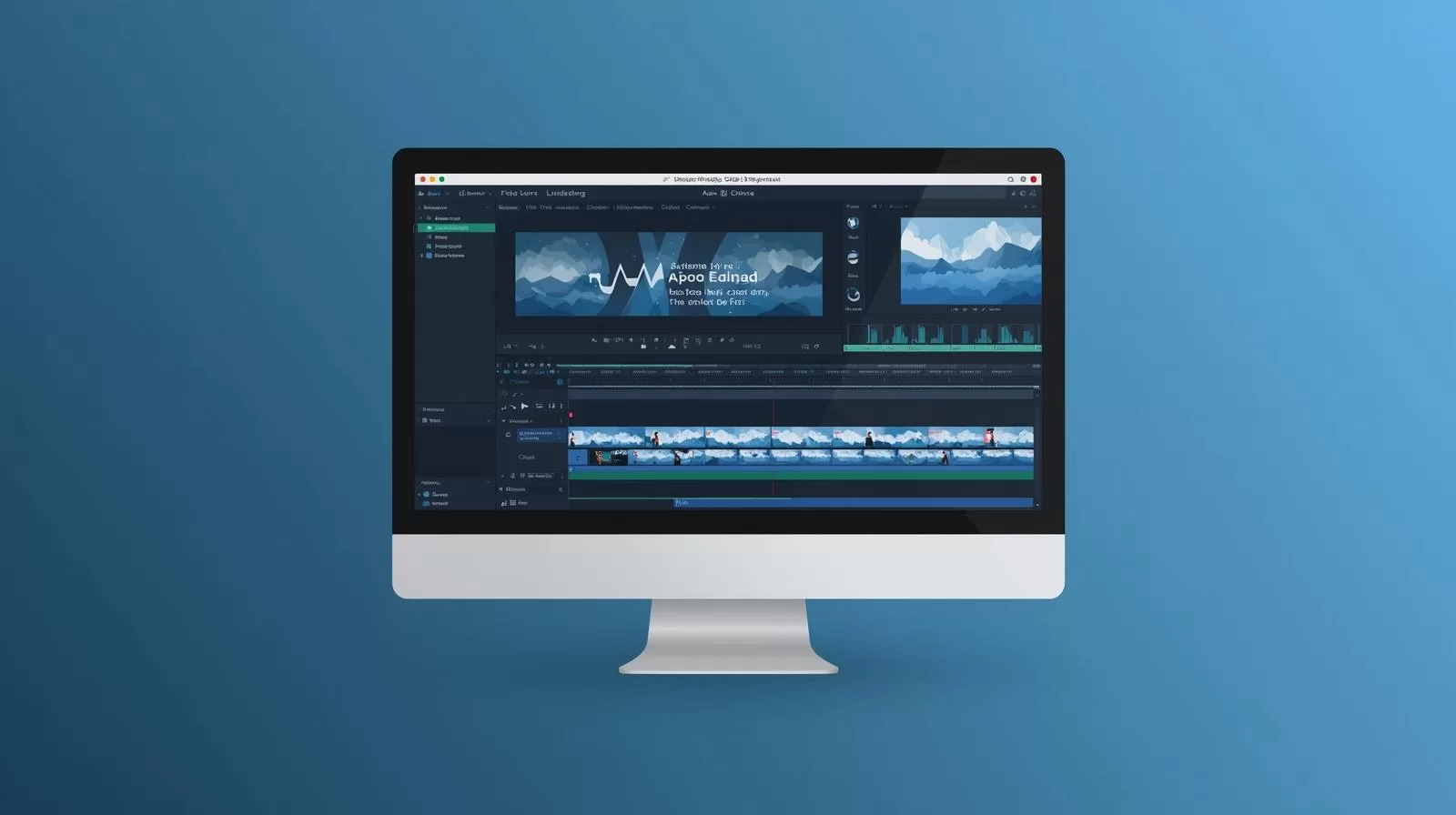
「プロジェクト設定」って、何を選べばいいの?
プロジェクト設定を間違えると、
編集が重くなったり、書き出しでトラブルが起きやすくなります。
こんにちは。
EDIUSを使い始めたばかりの方にとって、最初に出てくる「プロジェクト設定」は少しやっかいですよね。
私も最初の頃は「フレームレート?」「プログレッシブ?」と頭の中が?でいっぱいでした。
何をどう選べばいいのか分からないまま進めて、
後で「映像がカクカクして合わない!」という失敗を何度も経験しました。
でも大丈夫です。
プロジェクト設定の基本は、たった3つのポイントを押さえるだけでOKです。
今日は、初心者でも分かるように順を追って説明します。
そもそもプロジェクト設定とは?
プロジェクト設定とは、動画編集全体の「基準」になる設定のこと。
言い換えると、「このプロジェクトではこういう映像を作るよ」とEDIUSに教える部分です。
主に次のような要素を決めます。
| 設定項目 | 意味 |
|---|---|
| 解像度(フレームサイズ) | 画面の大きさ(例:1920×1080など) |
| フレームレート | 1秒あたりのコマ数(例:29.97fps、60fpsなど) |
| スキャン方式 | プログレッシブ(P)かインターレース(i) |
| カラースペース | 映像の色の深さ(8bit/10bitなど) |
| レンダリングフォーマット | 編集中の中間保存形式(HQXなど) |
つまり、ここで間違えると、
どんなに良い素材でもスムーズに動かない・画質が崩れる・書き出し後にズレる
というトラブルに繋がります。
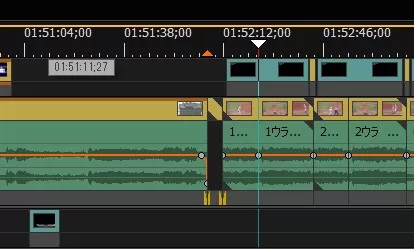
素材に合わせるのが最優先!
初心者が最もやってしまいがちなミスが、「なんとなく設定する」ことです。
正しいやり方はシンプルで、
撮影した素材の設定に合わせるです。
素材の確認方法
撮影した動画を右クリック → 「プロパティ」から以下をチェックします
- 解像度(例:1920×1080)
- フレームレート(例:29.97fps)
- スキャン方式(例:プログレッシブ)
そして、EDIUSの新規プロジェクト作成画面で
同じ数値に設定すればOKです。
出力先(最終用途)に合わせる
次に大切なのは、「どこで再生する動画なのか?」を意識すること。
たとえば、
| 用途 | おすすめ設定 |
|---|---|
| YouTube・SNS用 | 1920×1080/29.97p |
| Blu-rayやテレビ放送 | 1920×1080/59.94i |
| Web広告・短尺動画 | 1280×720/29.97p |
| 4K制作 | 3840×2160/29.97p |
私自身、最初はなんでも1080/60iで作っていましたが、
SNS用の動画を出したとき「映像がパラパラして見える」ことに気づきました。
原因は、再生環境(モニターやスマホ)がプログレッシブ対応だったからです。
つまり、見る人の環境に合わせるのも大事なんです。
レンダリングフォーマットを軽めに設定
EDIUSには「レンダリングフォーマット」という中間保存の設定があります。
これを高品質(HQX Fineなど)にしてしまうと、編集がかなり重くなります。
おすすめは「Grass Valley HQX Standard」。
画質と動作のバランスが良く、フルHD編集なら十分です。
4Kの場合も、基本はStandardでOK。
プロキシモードと併用すれば軽快に動かせます。
私のおすすめ設定例(フルHD編集)
| 項目 | 推奨値 | 備考 |
|---|---|---|
| 解像度 | 1920×1080 | 一般的なHD動画 |
| フレームレート | 29.97p | YouTube・SNS向け |
| スキャン方式 | プログレッシブ | 近年主流 |
| カラースペース | 8bit | 編集・再生が軽い |
| レンダリングフォーマット | HQX Standard | 高画質+軽量のバランス型 |
※スポーツや滑らかな動きを重視するなら、60pもおすすめ。
トラブルになりやすい設定ミス3つ
私が実際に失敗した例を紹介します。
- 素材が60pなのにプロジェクトが30p
→ 映像がガタガタ・動きが不自然に。 - インターレースとプログレッシブを混ぜた
→ 書き出し後にチラつき発生。 - レンダリング設定を高画質にしすぎた
→ 編集がカクカクして耐えられない。
どれも、「ちょっと設定を見直すだけ」で改善できます。
便利な小技:テンプレートを作っておく
毎回設定するのが面倒な場合は、
よく使うプロジェクト設定をテンプレート登録しておきましょう。
【やり方】
プロジェクト設定画面 → 「名前を付けて保存」
→ 「MyProject_YouTube」などと登録
次回からそのテンプレートを選ぶだけで、設定ミスを防げます。
実際に試して感じたこと
設定を素材や用途に合わせるようにしてから、
EDIUSの動作が本当に安定しました。
以前は「何かの拍子で再生が止まる」「書き出したら色味が違う」といったトラブルが多かったのですが、
今ではそうした問題がほぼなくなりました。
最初の設定を正しくするだけで、作業全体がスムーズになる。
これは本当に体感できます。
まとめ:プロジェクト設定の基本3箇条
| ポイント | 内容 |
|---|---|
| ① 素材に合わせる | フレームレート・解像度を一致させる |
| ② 出力先に合わせる | YouTube/Blu-rayなど用途別に設定 |
| ③ レンダリング設定を軽めに | 編集中はHQX Standardで十分 |
関連記事
まとめ
プロジェクト設定は、最初に少しだけ丁寧にやっておくだけで、
後々のトラブルをほとんど防げます。
特に初心者の方ほど、「とりあえずOKで進める」よりも
一度だけ素材を確認して合わせておくことが大切です。
「設定を合わせる」=「ストレスなく編集する第一歩」
私自身、この基本を覚えてからEDIUSが本当に使いやすくなりました。
ぜひ今日から実践してみてください。
コメント