
はじめに「EDIUSが重い…」と思ったら
動画編集ソフトの中でも人気のある EDIUS(エディウス)。動作が安定していてプロの現場でも使われますが、
編集を続けていると「急にカクカクして動かない」「プレビューが止まる」と感じたことはありませんか?
私も以前、野球の多カメラ映像を編集していたときに、再生が止まるほど重くなった経験があります。
「パソコンが悪いのかな?」と思いましたが、原因はEDIUSの設定にありました。
そこで今回は、私自身が実際に試して効果を実感した、
「プロキシモード」を使ってEDIUSの編集を軽くする方法を、初心者にもわかりやすく紹介します。
なぜEDIUSは重くなるの?
動画編集ソフトが重くなる原因はさまざまですが、EDIUSでは特に次のような理由が多いです。
- 4Kやハイレゾ動画など、高解像度の素材を扱っている
- 素材の形式がH.265やMOVなど、圧縮率が高く処理に負荷がかかる
- 複数のカメラ素材(マルチカメラ)を同時に扱っている
- エフェクトやカラー補正をたくさんかけている
- Cドライブの容量が足りない、メモリが少ない
私の場合は「マルチカメラ編集+4K素材」で完全に負荷オーバーでした。
どんなに高性能なパソコンでも、こうした条件が重なるとEDIUSは重く感じてしまいます。
チェックしておきたいこと
まずは「どこが原因で重くなっているのか」を確認しておきましょう。
EDIUSのシステム設定→ユーザー設定→再生バッファサイズを見てみると、再生時の負荷状況がわかります。
さらに、Windowsのタスクマネージャー(Ctrl+Shift+Esc)でCPUやGPUの使用率を見ておくのもおすすめです。
これで「パソコンの処理能力が限界なのか」「EDIUS設定に問題があるのか」が判断できます。
プロキシモードとは?
ここからが本題です。
EDIUSには「プロキシモード」という便利な機能があります。これは簡単に言うと、
「高解像度の重い動画を、一時的に軽い映像データに置き換えて編集する機能」
のことです。
つまり、編集中は軽い映像を扱うのでサクサク動き、書き出し時には自動的に元の高画質素材を使って最終出力してくれます。
この仕組みを使えば、4K素材でもHD並みの軽さで編集できるというわけです。
プロキシモードの設定方法
実際にEDIUSでプロキシモードを使う手順を紹介します。
- プロジェクトを開く
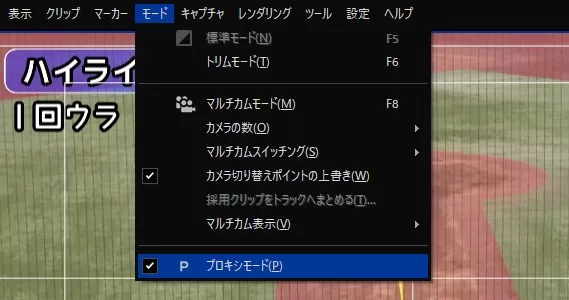
- メニューから「モード」→「プロキシモード」を選択
- 初めて使う場合は、「プロキシファイルを作成しますか?」と聞かれるので「はい」を選択
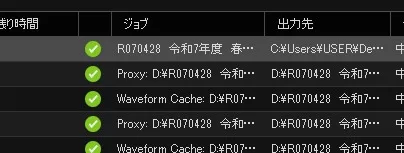
- 生成が始まると、素材のサムネイルに「緑のアイコン」が表示されます
- あとは通常通り編集するだけ!
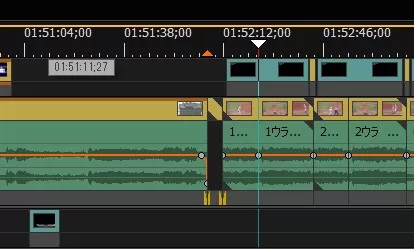
この「緑のアイコン」が表示されていれば、プロキシモードが有効になっています。
動作が軽くなるのをすぐに体感できると思います。

実際に使ってみた結果(私の体験)
私の環境は、Nikon D3sで撮影したフルHD映像と、Sony ZV-E10の4K素材を混ぜた状態。
以前はタイムラインがカクついて再生が止まることもありました。
プロキシモードを有効にした瞬間、再生がほぼリアルタイムになり、ストレスが激減。
編集時間も短縮できて、「あの重さはなんだったんだ…」という感じでした。
作業中にテンポが崩れないのは本当に大きいです。
一度プロキシを使うと、もう通常モードには戻れません(笑)。
注意点とコツ
便利なプロキシモードですが、いくつか注意点もあります。
- プロキシファイルを作ると、保存先に容量を使う(Cドライブではなく別ドライブを推奨)
- プロキシ生成には時間がかかる場合がある(素材が多いほど時間が必要)
- 編集後、書き出し時は元の高画質素材に自動的に戻るので心配は不要
また、プロキシファイルの場所は
「システム設定 → アプリケーション → プロキシファイル」から変更できます。
私はSSDの別ドライブを指定して、快適に使っています。
それでも重いときは?
プロキシモードでも重さが改善しない場合は、以下もチェックしてみてください。
- バックグラウンドで他のソフトが動いていないか
- EDIUSのキャッシュ設定を見直す
- 外付けHDDをUSB3.0以上で接続しているか
- プロジェクト設定が素材と一致しているか
特に「プロジェクト設定の解像度・フレームレート」は、素材と異なると処理が重くなります。
撮影時と同じ設定に合わせるだけでも、かなり改善します。
まとめ:プロキシモードは最強の味方!
EDIUSが重いと感じたら、まず試してほしいのがこのプロキシモードです。
高画質素材を扱っても、軽快に編集できるようになります。
編集が止まるたびにイライラしていた時間が、スムーズに作業できる時間に変わる。
これは本当に大きな差です。
私も最初は「難しそう」と思っていましたが、やってみるとワンクリックで設定できるほど簡単でした。
同じ悩みを抱えている方は、ぜひ一度試してみてください。
関連記事
この記事を書いた人
映像撮影・編集を趣味とする筆者が、日常の編集現場で感じた「小さな気づき」を発信中。


コメント