「映像編集を始めたいけど、どんなパソコンを選べばいいの?」
「YouTube動画を作りたいけど、パソコンがすぐ固まってしまう…」
こんな悩みを持つ方は多いのではないでしょうか。
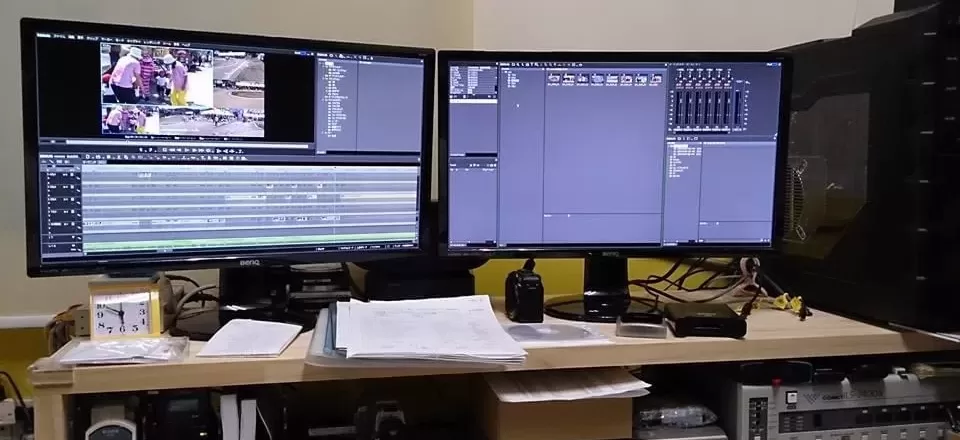
私自身、写真や映像を扱う仕事をしており、日常的にパソコンを使って編集しています。これまで複数の編集ソフトを試しましたが、最終的にたどり着いたのが EDIUS(エディウス) です。
この記事では、映像編集を始める方に向けて、
- 写真と動画の違い
- EDIUSをおすすめする理由
- EDIUSを快適に動かすためのパソコンスペック
- 初心者が失敗しがちなポイント
- 用途別おすすめ構成
をまとめました。初心者の方でも理解できるよう、できるだけ専門用語もかみ砕いて解説します。
写真と動画の違いを理解しよう
まずは「なぜ動画編集には高性能なパソコンが必要なのか」を理解しておきましょう。
| 項目 | 写真 | 動画 |
|---|---|---|
| 内容 | 1枚の静止画 | 連続した画像(1秒=約30枚の写真) |
| 表現 | 瞬間のみ記録 | 時間の流れ・動きを記録 |
| 音声 | なし | あり |
| ファイルサイズ | 小さい | 大きい(時間・画質による) |
| 編集難易度 | 比較的簡単 | 高性能PCと知識が必要 |
写真は一瞬を切り取るのに対し、動画は「時間の流れ」を記録します。
つまり、動画編集では膨大なデータを扱うことになり、それに耐えられる性能を持つパソコンが必要になるのです。
編集ソフト選びに迷ったら「EDIUS」
映像編集ソフトには有名なものがいくつもあります。
- Adobe Premiere Pro
- DaVinci Resolve
- Final Cut Pro(Mac専用)
私も実際にいろいろ試しました。その結果、長く使い続けているのが EDIUS(エディウス) です。
EDIUSの魅力
- 動作が軽く安定している(PremiereやDaVinciよりもサクサク動く)
- レンダリングなしでリアルタイム再生が可能
- 幅広い動画フォーマットに対応
- 書き出しが非常に速い
- 日本語対応が充実しており初心者も安心
実際にテレビ番組や報道の現場でも使われているほど信頼性が高く、プロから初心者まで幅広く活用できるソフトです。
ただし、EDIUSの快適な動作には パソコンの性能が直結 します。ここからは、必要なスペックを詳しく解説します。
EDIUSを快適に動かすためのパソコンスペック
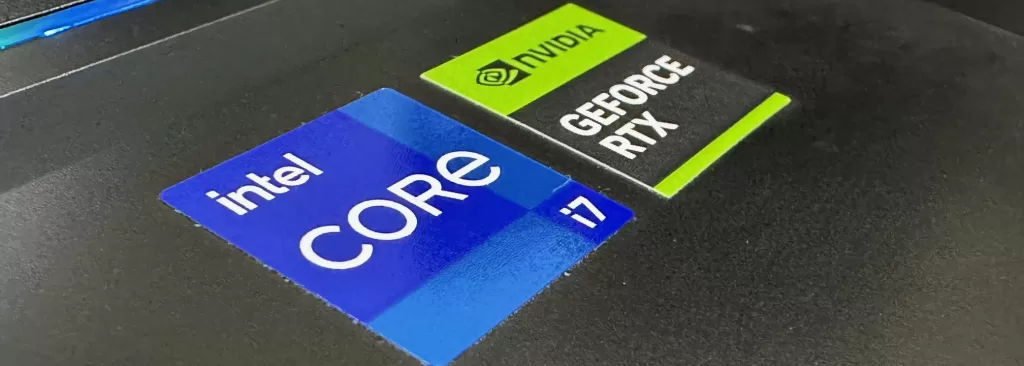
1. CPU(頭脳にあたる部分)
CPUは動画編集で最も重要なパーツです。
- 最低:Intel Core i7(第10世代以上)
- 推奨:Intel Core i9(第12世代以上)
私も以前、Windows10+Core i7で編集していましたが、4Kや複数レイヤーを扱うと負荷がかかりがちでした。現在はCore i9のPCを使っていますが、処理速度が格段に違います。
ポイント:4K編集やエフェクト多用ならCore i9は必須。
2. メモリ(作業机の広さ)
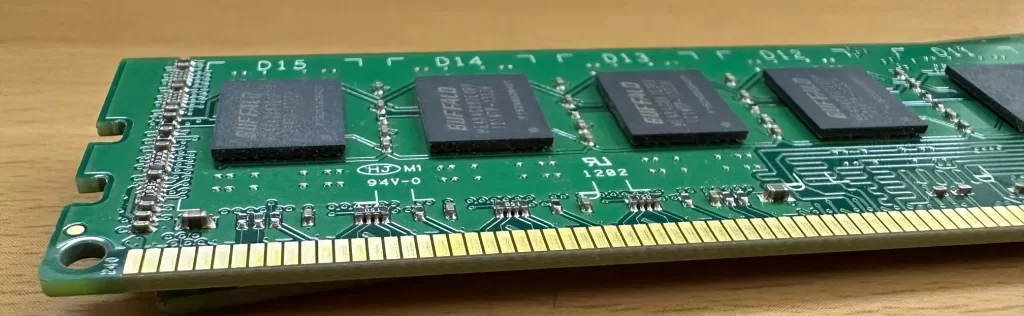
メモリは同時に処理できる容量を決めます。
- 最低:32GB
- 推奨:64GB(将来的に増設できる構成がおすすめ)
私はEDIUSだけでなく、タイトル作成や特殊効果ソフトも同時に使います。32GBでも動作しますが、複数ソフトを立ち上げると一気に足りなくなります。64GBあると安心です。
3. ストレージ(データの保管場所)
- OS・EDIUSのインストール先:SSD(1TB以上)
- 動画素材の保存:HDD 2TB以上(外付け推奨)
SSDはソフトの起動や編集レスポンスを劇的に改善します。
一方、素材保存には容量重視のHDDが向いています。
素材データが多くなるとパソコンの動作も重く、遅くなってきますが、そのような場合はこちらの記事が参考になります。

4. GPU(映像処理を助ける役割)
家庭用ビデオ編集なら内蔵GPUでも十分ですが、4Kや色補正を多用するなら専用GPUがあると快適です。
- 最低:内蔵GPU(Intel UHD Graphicsなど)
- 推奨:NVIDIA GeForce RTX 3060以上
5. 電源・冷却
高性能パーツを使うほど、電源と冷却が重要になります。
- 電源ユニット:600W以上(できれば800W)
- 冷却:大型空冷 or 水冷クーラー
静かで安定した環境は、長時間の編集作業に欠かせません。

推奨スペックまとめ表
| 項目 | 推奨スペック |
|---|---|
| CPU | Intel Core i9(第12世代以上) |
| メモリ | 64GB以上 |
| ストレージ | SSD 1TB以上 + HDD 2TB以上 |
| GPU | NVIDIA GeForce RTX 3060以上(高度編集時) |
| 電源 | 600W以上 |
| OS | Windows 10/11 64bit(Pro推奨) |
初心者がやりがちな失敗例
- ノートPCを買ってしまう
→ 軽量で便利ですが、拡張性がなく後から増設できません。 - 既製品の安価PCを選んで後悔
→ メモリ増設不可・電源不足・排熱問題などが起きやすい。 - ストレージ不足でフリーズ
→ Cドライブの空き容量が少ないとエラーが多発します。
用途別おすすめ構成
- 家庭用ビデオ編集(フルHD中心)
→ Core i7 / メモリ32GB / SSD500GB / HDD2TB - YouTube動画編集(エフェクト多め・4K対応)
→ Core i9 / メモリ64GB / SSD1TB / GPU RTX3060 - プロ用途(CM・番組制作)
→ ワークステーション級CPU / メモリ128GB / 高性能GPU
パソコン購入のコツ
私は 組み立て式PC(BTOパソコン) をおすすめします。
理由は、後からメモリやSSDを増設できるから。
市販のメーカー製PCは一見便利ですが、拡張性が低く、修理もメーカー送りになりがちです。編集作業用ならBTOの方が結果的にコスパも良く安心です。
よくある質問(Q&A)
Q1. ノートパソコンでも映像編集はできますか?
A. 短いフルHD動画程度ならノートPCでも可能ですが、長時間の4K編集や複数のエフェクトを使うと厳しくなります。拡張性が低いため、後からメモリやストレージを増設できない点もデメリットです。快適さを求めるならデスクトップPCがおすすめです。
Q2. 動画編集用にMacとWindowsどちらが良いですか?
A. Macは「Final Cut Pro」や「Adobe系」との相性が良い一方、EDIUSはWindows専用です。EDIUSを使いたい場合はWindows一択となります。どちらを選ぶかは、使用したい編集ソフトで決めましょう。
Q3. グラフィックボード(GPU)は必須ですか?
A. 家庭用ビデオカメラで撮影した映像をシンプルに編集するだけなら、CPU内蔵GPUでも問題ありません。ただし4Kやエフェクト処理、カラーグレーディングを行う場合はNVIDIA GeForce RTX 3060以上の専用GPUがあると快適です。
Q4. どのくらいの価格帯のPCを買えばいいですか?
A. 目安は以下のとおりです。
- 10万円前後:フルHD編集が中心の初心者向け
- 15〜20万円前後:YouTubeや4K動画を快適に編集したい人向け
- 25万円以上:プロレベルの編集や長時間の作業向け
Q5. 既製品のPCとBTO(組み立て式)PC、どちらがおすすめですか?
A. BTOパソコンをおすすめします。理由は、後からメモリやSSDを増設しやすく、修理も簡単だからです。メーカー製の既製品は見た目がスマートですが、拡張性が低い場合が多いです。
Q6. これから動画編集を始める初心者におすすめのパソコン構成は?
A. 初めてなら以下の構成が安心です。
- CPU:Intel Core i7(第10世代以上)
- メモリ:32GB
- SSD:500GB以上
- HDD:2TB以上
- GPU:内蔵GPU or RTX 3060
これなら家庭用ビデオやYouTube動画編集を快適に始められます。
まとめ:後悔しないパソコン選びを
映像編集に使うパソコンは、用途によって必要な性能が大きく変わります。
- 家庭用ならCore i7+32GBメモリでもOK
- YouTubeや4K編集を快適にするならCore i9+64GBメモリ
- プロ用途ならさらに高性能な構成
私自身もEDIUSを使いながら、パソコン環境を少しずつアップグレードしてきました。
ぜひこの記事を参考に、ご自身の用途に合ったパソコンを選んでください。後悔しない投資になりますよ。
今回は「EDIUSを快適に使うためのパソコン選び」について解説しました。
次回は、
「EDIUSを使った実際の編集手順(初心者向け)」
「EDIUSと他の編集ソフトの違い」
などについて詳しくご紹介する予定です。
ご意見・ご質問などがありましたらコメント欄やお問い合わせ欄からどうぞ。


コメント