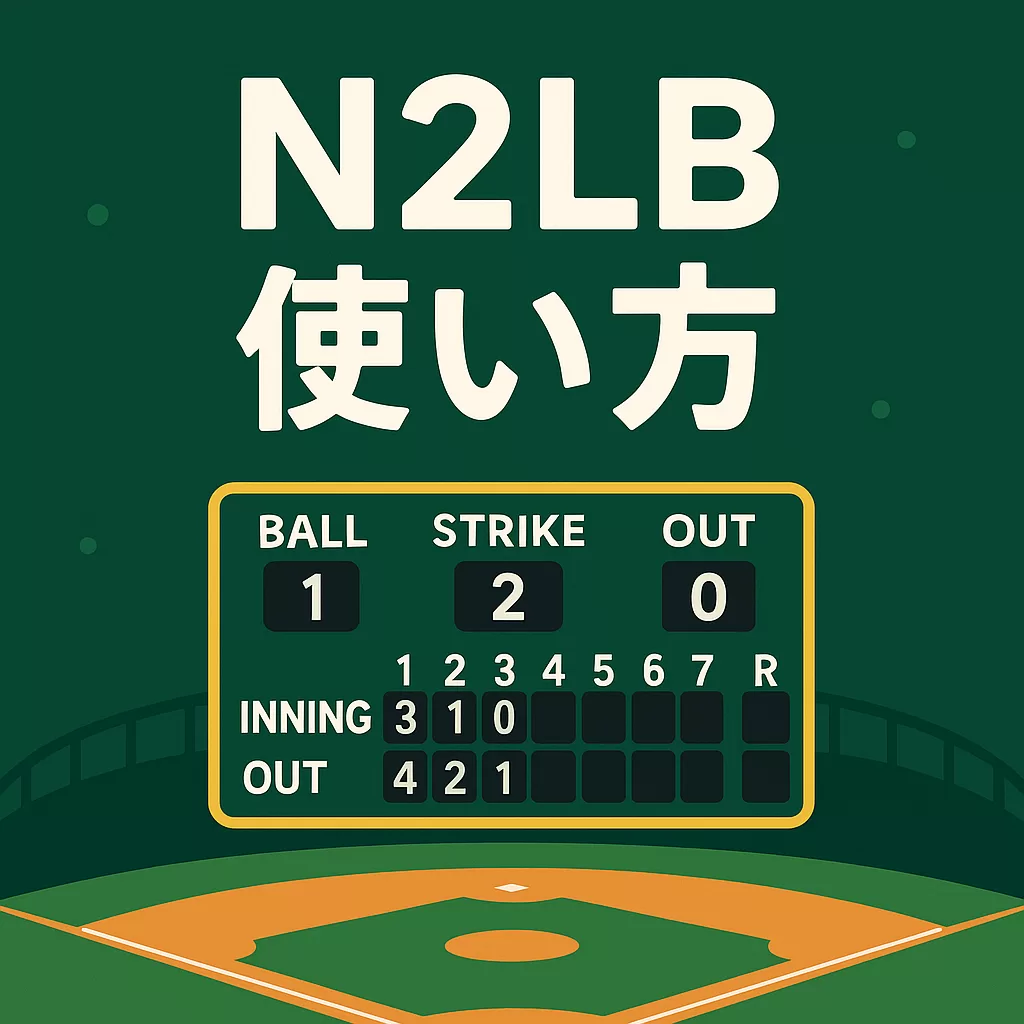
野球のスコアを付けるソフトやアプリは、なかなか数も少なく、あるとすれば有料のものがあります。
これは便利なのだろうか…、手間なのだろうか…。
私は今までに有料のソフトや放送局レベルの画期的なシステムを見てきました。確かに、画期的でカスタマイズもできて便利です。
数年前に私の目の前に現れたN2LB。公開元には使用説明もある。
今回の記事では、無料で有料級のアプリ、N2LBというソフトの自分なりの環境に合わせて使ってみた、についてです。
この記事の説明は、私が日頃からやっているやり方の説明になります。私はediusを使用していますが、通常の動画編集ソフトであれば、解釈は同じかと思います。
N2LBは検索サイトから「N2LB」と入れると上位に表示されますので、サイトからダウンロードしてください。
仕事でのPC環境
私の仕事の環境では、トリプルモニター。3台のモニターを使用しています。
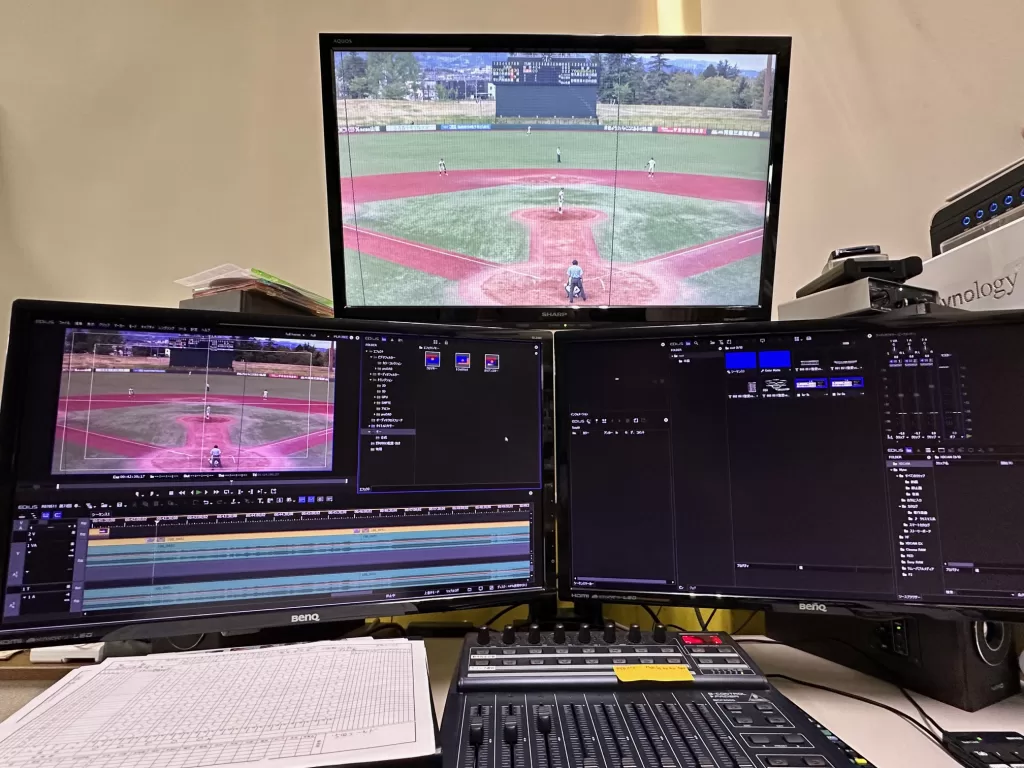
左がタイムラインとエフェクト表示用。右が素材管理のビンや音。上がプレビュー用。
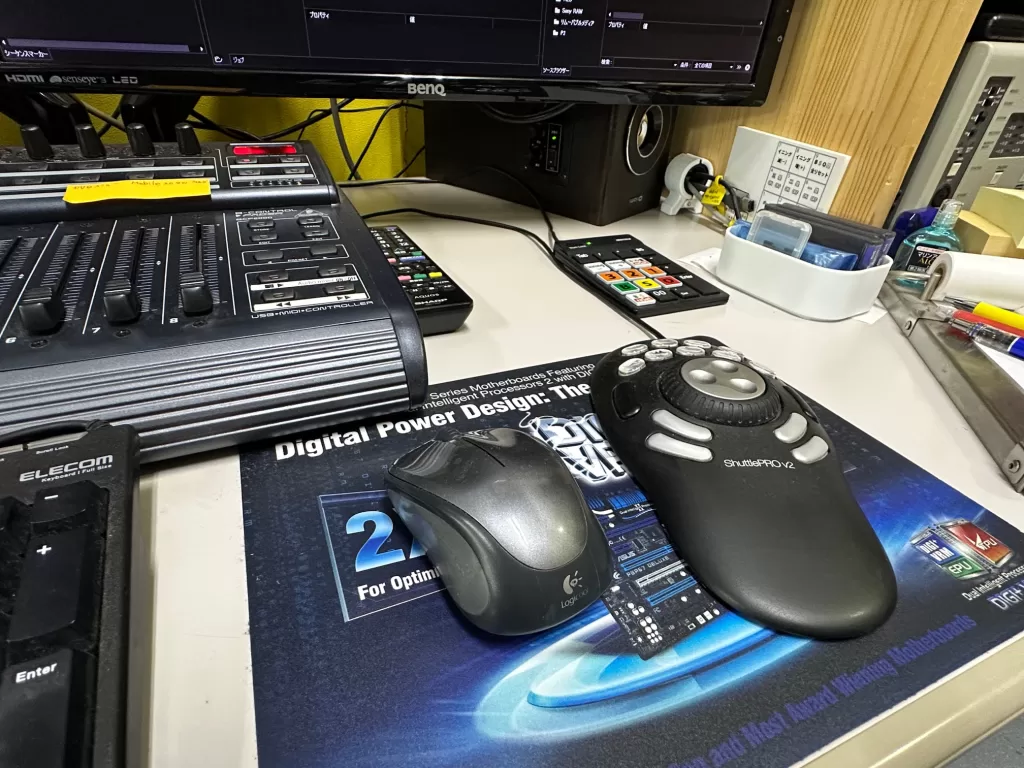
通常の編集状態だと手元は、マウスとジョグ。
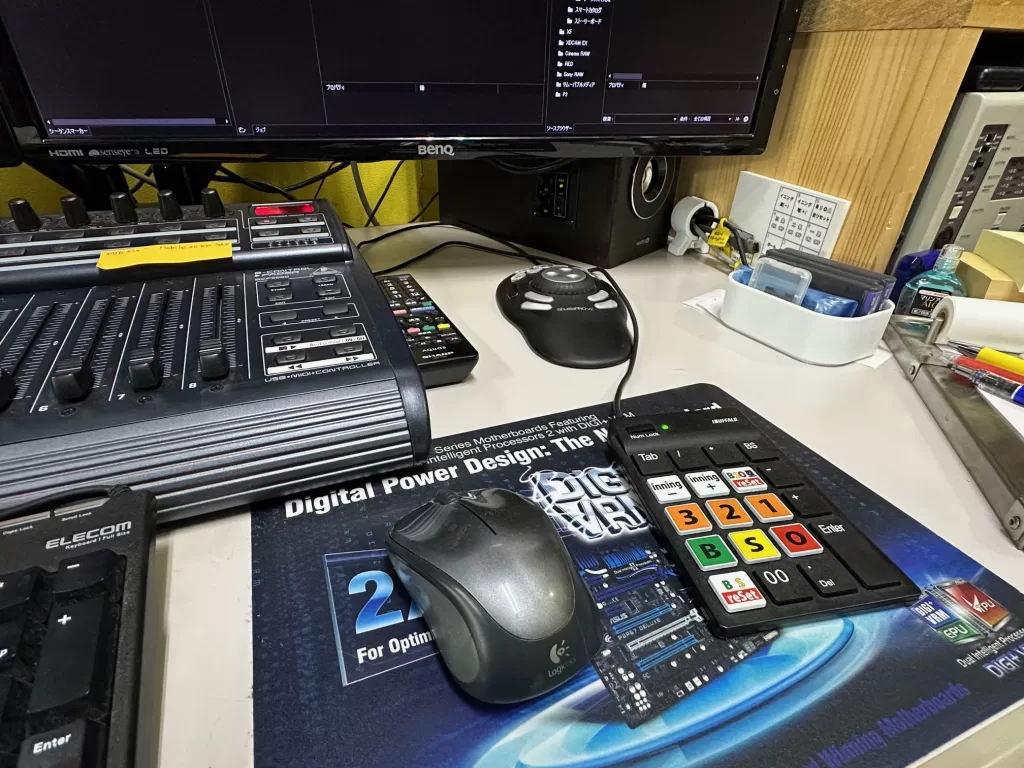
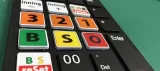
野球の編集時にはジョグは奥にしまって、作業に便利な自作のテンキー。
N2LB以外にも、編集作業を効率化する自作テンキーについてはこちらの記事で解説しています。
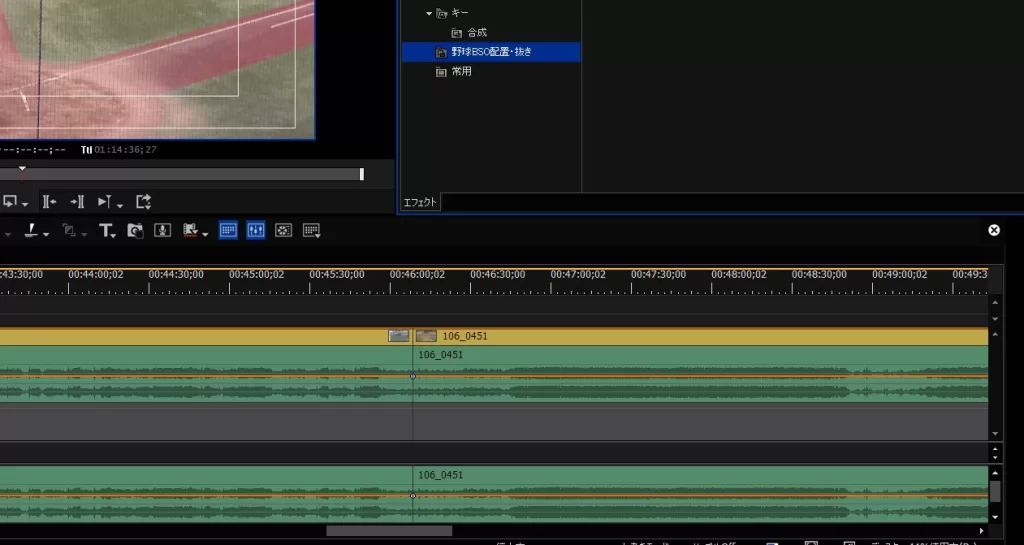
通常のタイムラインは、いつもは画面いっぱいにしてます。
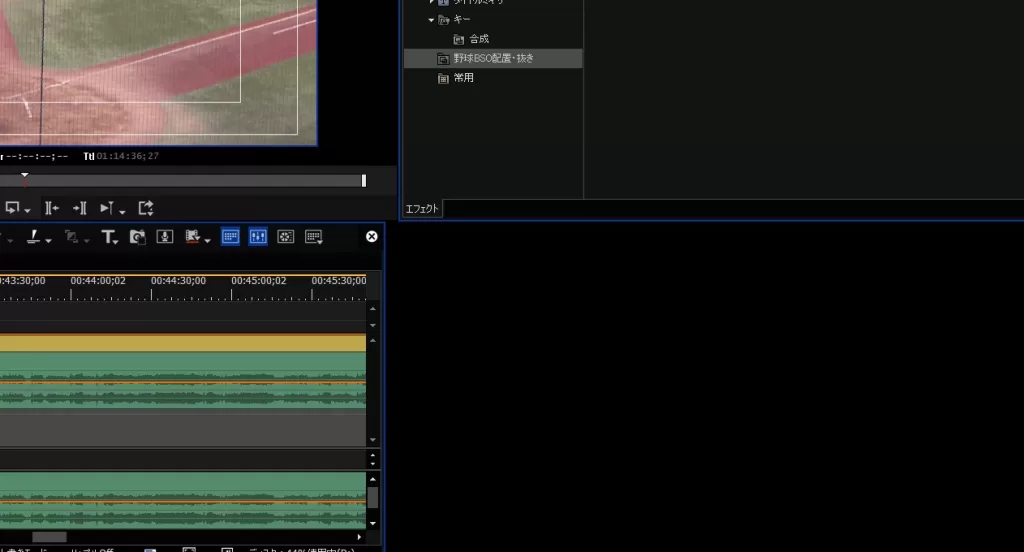
野球をするときだけはタイムラインをちょっと縮めておきます。前後の画像を比較しながらご覧ください。この開けた部分にBSOの画面を置くためです。

先にお見せしますが全体的にはこんな感じで作業をスタートしています。
N2LBの起動とチーム名設定方法|BSO編集準備
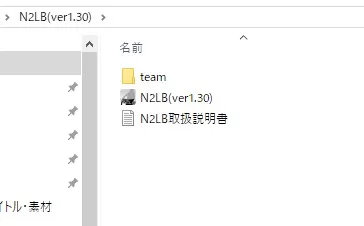
N2LBのフォルダーを開くと上記のフォルダーとファイルが入っています。
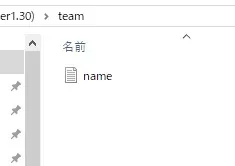
次にチーム名を入れますが、「team」のフォルダーを開くと、「name」ファイルがあります。これは書類ファイルで、N2LBが認識するファイルになるので、ファイル名を変更したりファイルの場所を変えないでください。
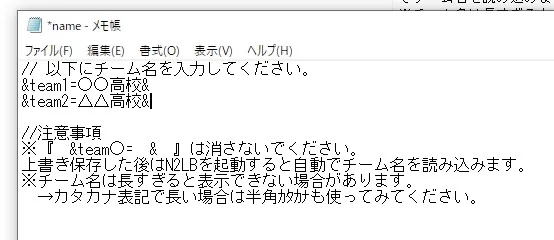
「name」を開くと、上のような画面になります。ここにチーム名を入れますが、「〇〇高校」と「△△高校」と書いている部分以外は変更しないでください。最初ダウンロード最初は別の名前になっています。
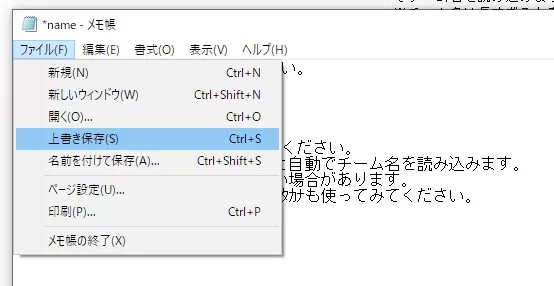
チーム名を入力したら「上書き保存」をしてください。別のファイル名では認識しません。
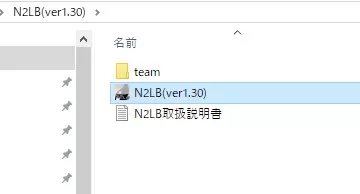
保存が終わったらひとつ前の戻り、「N2LB」を起動します。
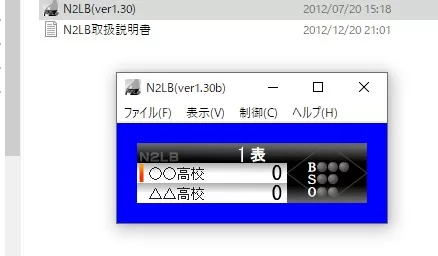
「N2LB」を起動すると、最初は小さい表示が出てきますが、角や辺をマウスで押しながら、拡大縮小が出来ます。
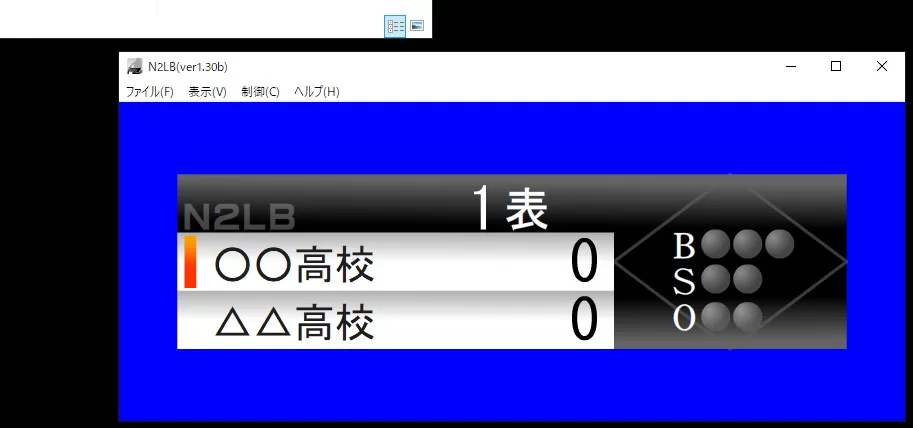
結構大きくなるので自分の使いやすい大きさにしてください。
AGDRecを使ったN2LBキャプチャ手順(設定から録画まで)
N2LBを画面に表示させて、その部分を動画で画面キャプチャします。動画の画面キャプチャは「AGDRec」を使っています。動画で画面キャプチャが出来れば他のものでもいいと思いますが、私はいろいろ使ってみた結果「AGDRec」がしっくりきて使いやすかったです。

「AGDRec」を開くと上のようなファイルが出てきます。
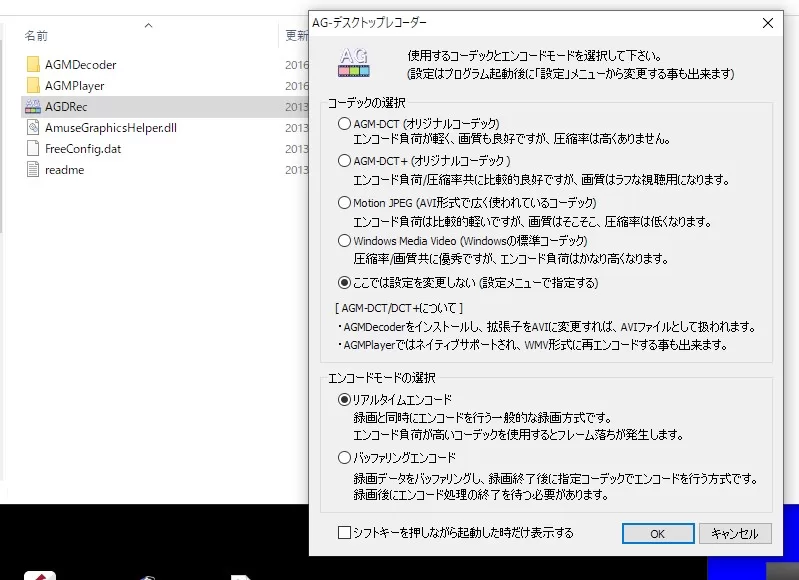
「AGDRec」を起動すると上のような設定が表示されます。ここでは選択肢が少ないので、「ここでは設定を変更しない」を選び、下のメニューの設定を開きます。


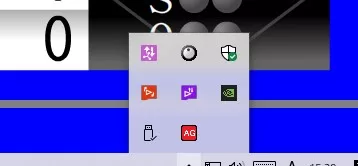
このメニューの出し方は、すでに「AGDRec」が起動して常駐しているので、マウスで画面下から隠れているインジケーターを見ると緑色の「AG」のアイコンがあるので右クリックすると見れます。
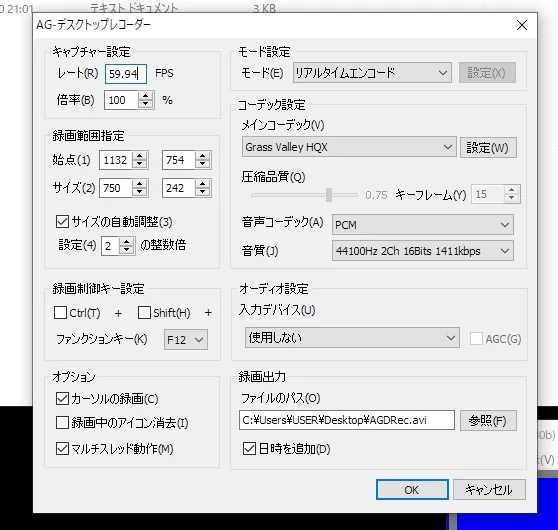
「AGデスクトップレコーダー」の設定は、野球の試合をどんな設定で撮ったかによって変わります。私はフルHDの59.94で撮っています。
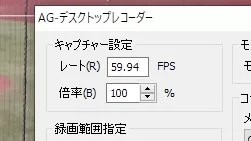
もし、フレームレートが60で撮っていれば60にします。野球の試合を見ながらカウントを押してキャプチャしながら同時進行する。2時間の試合で数秒のズレであれば、1イニングごとや2イニングごとなど、編集するときにカットしてずらせばokです。
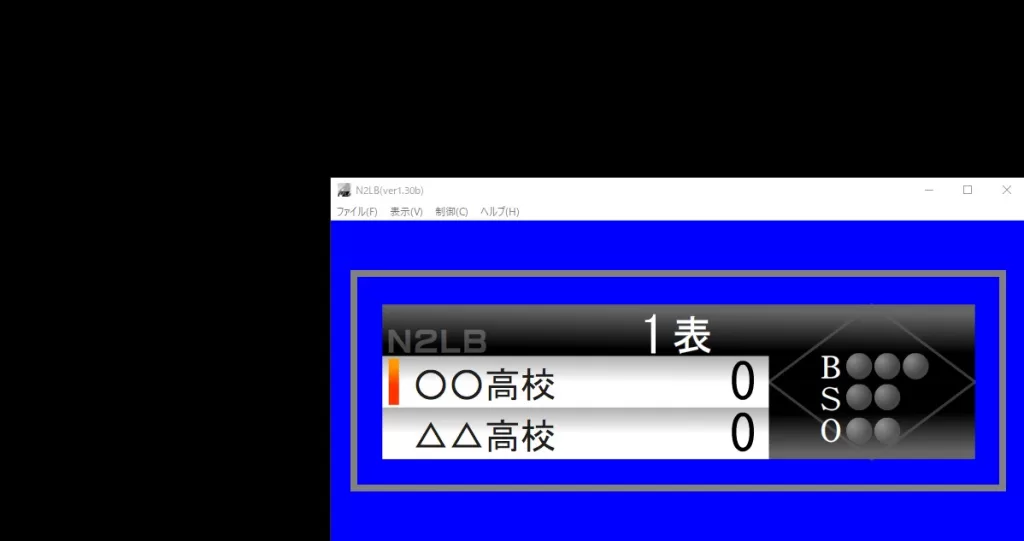
録画範囲の設定は、冒頭の画像でタイムラインを少し開けた場所にBSOを表示しますので、私の画面では上の数値になります。調整もできます。設定範囲は黄色い枠で下のように表示されます。
録画制御キーの設定は、私はファンクションキーのF12にしています。
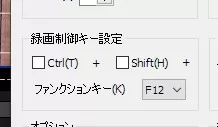
試合を再生した後すぐにF12を押して同時進行がしやす手から。注意する点はBSOの画面が手前になっていないと、BSOが押せません。
それ以外の設定は同じでいいと思いますが、保存先や音など、お好みです。音に関しては野球の試合なら不要ですね。
録画を開始すると緑のAGが赤に変わります。このとき、範囲設定された部分は録画されていますので、マウスなどが入ると一緒に録画されるので注意です。
録画を停止すると、指定した保存先に下のようなファイルが作成されます。

そのファイルを編集ソフトに取り込むと、下のようなものが出ますが、編集ソフトによっては表示が違うかもしれません。
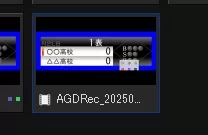
AGDRec以外にも画面録画ソフトはありますが、AGDRecはシンプルな設定でキャプチャが止まりにくく、N2LBとの相性も良いためおすすめです。
編集作業
出来上がった動画ファイルをタイムラインに貼り付けると、編集ソフトにもよりますが、ediusだととりあえず画面いっぱいになります。
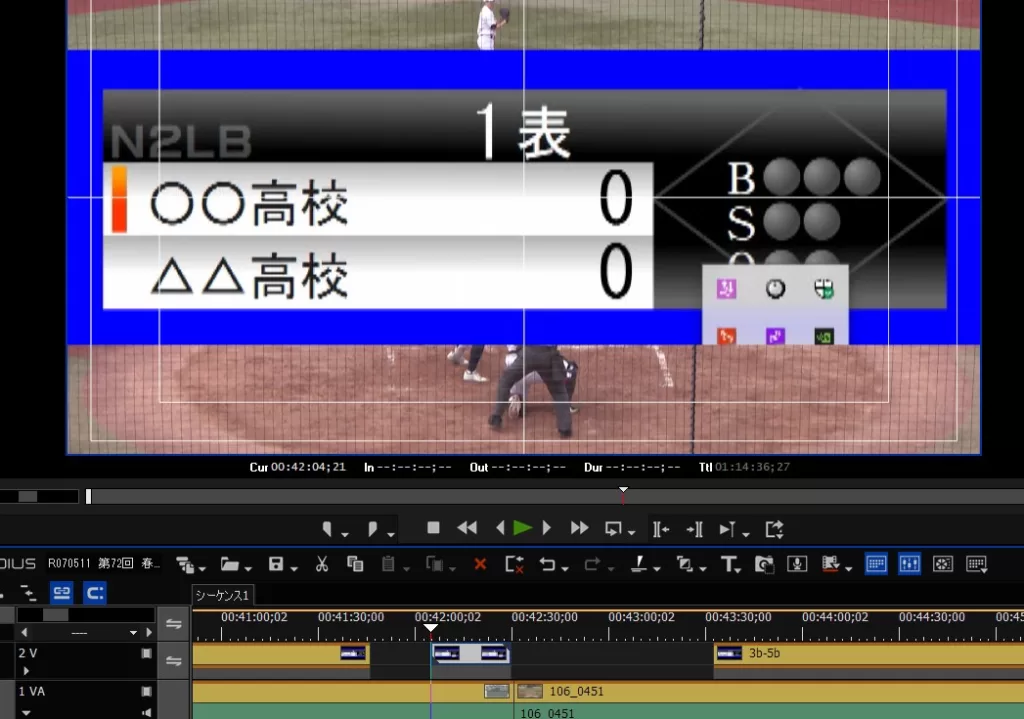
まず、このままだと大きいので、お好みに合わせて画面右下に縮小します。
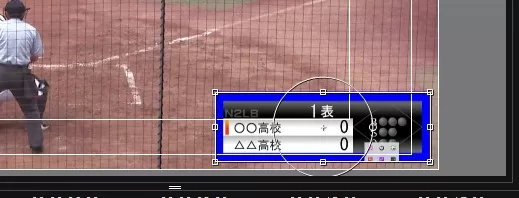
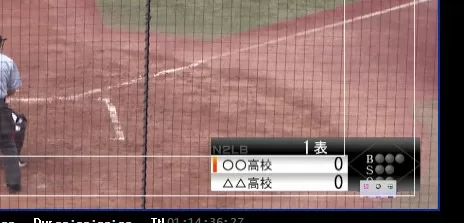
この青い部分は、私はあえて一回り広めに設定しています。録画範囲をギリギリで設定するのも方法ですが、BSO表示が結構ギリギリなので大変でした。この青い部分は、下のクロマキーを使って青を指定して、その指定した青だけを消す、この方がスレスレまで表示できるので便利です。
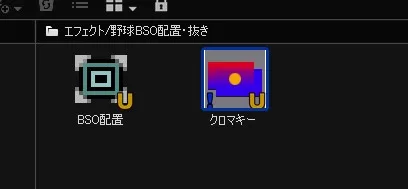
したがクロマキーで青だけ指定して消したものです。
Q&A よくある疑問
Q. 録画と試合映像がずれてしまったときはどう調整すれば?
A. イニング毎にタイミングを切り分けて録画し、動画編集ソフト上で少しずつ調整(頭合わせ)するとずれを防げます。
Q. キャプチャがうまく始まらない場合の確認ポイントは?
A. F12などのキー操作でスタートする前に、N2LB画面が前面にいること、AGDRecが指定範囲を正しく認識しているかを必ず確認しましょう。
あとがき
試合開始の一球目がストライクだとしたら、記録したBSOのストライク部分で一度カットして頭を出しておきます。そして試合動画のストライクの部分で頭合わせをします。この頭合わせが済めば、お好みの位置でカットできます。
私の場合は、BSOを表示させて、ヒットかなっと思ったところで一度BSO動画をカットして…、というような感じ。ずーっと表示させてると邪魔に時もあるので、自分なりに考えてください。
テレビで見るようなカウント表示は、要所要所で表示させてないので真似するのもいいかもです。
次回は「録画したBSO素材の編集・クロマキー合成・位置調整と書き出しの具体手順」をご紹介予定です。ぜひご期待ください!
最後までご覧いただきありがとうございました。
ご意見、ご質問などはコメント欄またはお問い合わせからどうぞ。
良い野球ライフを!

コメント